

Mengatur tata letak dokumen yang rapi menjadi kunci penting dalam menciptakan karya tulis yang profesional di tahun 2026. Salah satu aspek krusial adalah memahami cara mengubah alignment di word agar paragraf Anda tertata dengan baik.
Banyak pengguna sering merasa bingung ketika dokumen mereka terlihat berantakan karena pengaturan posisi teks yang tidak konsisten. Padahal, menguasai fitur ini sangatlah mudah dan akan memberikan dampak signifikan pada hasil akhir dokumen Anda.
Memahami Fungsi Alignment dalam Penulisan
Alignment atau perataan teks merupakan pengaturan posisi huruf atau paragraf dalam satu area kerja. Fitur ini memungkinkan Anda untuk menggeser teks ke posisi kiri, kanan, tengah, atau rata kiri-kanan sesuai kebutuhan dokumen.
Sama seperti saat Anda belajar cara mengubah pecahan menjadi desimal untuk keperluan hitungan matematika, pengaturan alignment membutuhkan ketelitian. Penggunaan posisi yang tepat akan membuat pembaca merasa lebih nyaman saat menelaah setiap kata di dalam dokumen Anda.
Metode Cepat Mengatur Perataan Teks
Langkah pertama yang harus dilakukan adalah memblok atau menyorot seluruh teks yang ingin diubah posisinya. Anda dapat menggunakan kombinasi tombol Ctrl plus A pada papan ketik untuk memilih seluruh isi dokumen secara cepat.
Setelah teks terpilih, arahkan kursor ke tab Home pada menu ribbon Microsoft Word. Di sana, Anda akan menemukan ikon perataan yang terletak pada grup menu Paragraph.
Tombol Pintas untuk Efisiensi Kerja
Jika Anda ingin bekerja lebih cepat, penggunaan shortcut keyboard sangat direkomendasikan untuk menunjang produktivitas. Berikut adalah daftar tombol pintas yang bisa Anda gunakan untuk mengatur posisi teks:
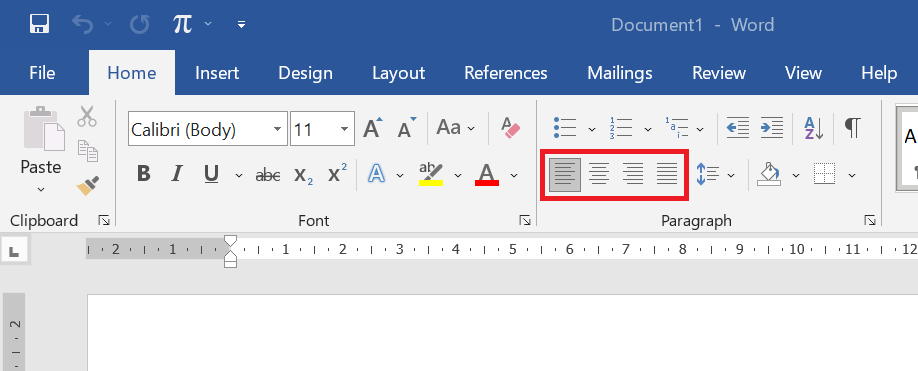
- Ctrl plus L untuk perataan kiri (Align Left).
- Ctrl plus E untuk posisi teks di tengah (Center).
- Ctrl plus R untuk perataan kanan (Align Right).
- Ctrl plus J untuk perataan penuh atau rata kiri-kanan (Justify).
Teknik ini hampir serupa dengan kemudahan yang dirasakan saat ingin mengubah pecahan biasa ke desimal menggunakan alat bantu digital. Efisiensi waktu akan meningkat drastis setelah Anda menghafal semua kombinasi tombol tersebut.
Tips Mengatur Layout Dokumen Lainnya
Selain mengatur alignment, Anda mungkin sesekali perlu melakukan konversi dokumen untuk kebutuhan administrasi. Misalnya, kebutuhan untuk mengubah pdf ke word sering muncul ketika Anda ingin mengedit kembali dokumen yang sudah terkunci dalam format non-teks.
Pastikan pula Anda memperhatikan spasi dan margin agar tampilan dokumen tetap seimbang saat dibaca. Pengaturan yang konsisten mencerminkan karakter penulis yang teliti dalam menyusun setiap lembar karya tulisnya.
Pentingnya Kerapian dalam Berbagai Keperluan
Dokumen yang rapi merupakan representasi dari kesiapan Anda dalam menyajikan informasi kepada pembaca atau pihak terkait. Skripsi, makalah, maupun proposal bisnis akan jauh lebih menarik jika perataan paragrafnya diatur secara profesional sejak awal.
Jangan biarkan teks yang berantakan merusak kredibilitas isi tulisan Anda di tahun 2026 ini. Luangkan waktu sejenak untuk memeriksa kembali tata letak sebelum menyimpan atau mencetak dokumen penting tersebut.
Kesimpulan
Mengubah alignment di Microsoft Word adalah keterampilan dasar yang harus dikuasai oleh setiap pengguna perangkat lunak pengolah kata. Dengan memahami langkah-langkah yang telah dijelaskan, Anda dapat membuat dokumen yang lebih enak dibaca dan terlihat jauh lebih menarik.
Teruslah berlatih menggunakan fitur-fitur pengeditan teks agar hasil pekerjaan Anda semakin berkualitas. Konsistensi dalam menjaga kerapian format akan memberikan nilai tambah bagi siapapun yang membaca dokumen Anda.
Tinggalkan Balasan