

Mengolah dokumen dengan angka atau rumus matematis terkadang menuntut kita untuk menulis format khusus seperti eksponen. Memahami cara mengubah angka biasa menjadi pangkat di word sangat penting agar dokumen yang Anda susun terlihat lebih profesional dan rapi.
Metode Cepat Menggunakan Shortcut Keyboard
Langkah paling praktis yang bisa Anda terapkan adalah memanfaatkan kombinasi tombol pintas pada keyboard. Anda cukup menyeleksi angka atau teks yang diinginkan, kemudian tekan tombol Ctrl, Shift, dan tanda Plus secara bersamaan.
Teknik ini sangat membantu mempercepat alur kerja terutama saat Anda sedang dikejar tenggat waktu penulisan laporan teknis. Jika ingin mengembalikan format ke posisi normal, Anda hanya perlu menekan kembali kombinasi tombol tersebut untuk mematikan fiturnya.
Mengatur Format Melalui Menu Font
Selain menggunakan pintasan, Anda bisa memanfaatkan fitur yang tersedia di panel menu utama aplikasi pengolah kata. Cara membuat pangkat di word secara manual dilakukan dengan memblok angka, kemudian klik kanan dan pilih menu Font untuk membuka jendela pengaturan.
Setelah jendela muncul, Anda akan menemukan kotak centang bernama Superscript pada bagian efek. Cukup aktifkan kotak tersebut dan tekan tombol OK untuk melihat hasil perubahan pada angka yang Anda pilih sebelumnya.
Tips Mengelola Angka dalam Dokumen
Penggunaan format eksponen memang terlihat sepele, namun ketelitian dalam penempatan karakter sangat menentukan kualitas tampilan dokumen. Pastikan Anda tidak berlebihan dalam menerapkan format ini agar pembaca tidak mengalami kesulitan saat menelaah isi tulisan.
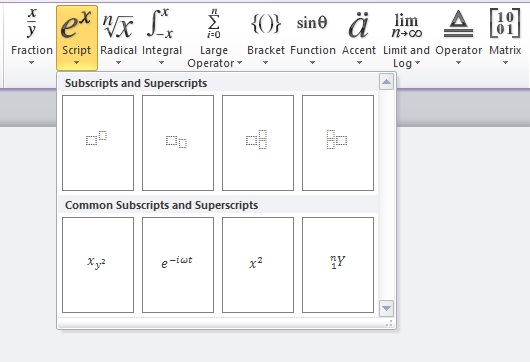
Selain itu, Anda mungkin perlu melakukan pengaturan data numerik lainnya untuk mendukung dokumen tersebut. Berikut adalah beberapa metode pendukung lain yang sering dibutuhkan saat mengolah dokumen di aplikasi perkantoran:
- Menggunakan fitur subscript untuk angka di bawah garis teks.
- Memastikan jenis font yang digunakan mendukung keterbacaan angka kecil.
- Mengatur spasi antar baris agar tidak tumpang tindih akibat penggunaan pangkat.
Pemanfaatan Fitur Pendukung Lainnya
Terkadang, pekerjaan penulisan dokumen juga berkaitan dengan pengolahan lembar kerja atau tabel data yang kompleks. Sebagai contoh, ada kalanya Anda perlu memahami cara membulatkan angka di excel agar tampilan data keuangan menjadi lebih ringkas dan mudah dipahami.
Selain pengaturan angka, aspek estetika dokumen juga ditentukan oleh penomoran halaman yang konsisten. Anda bisa mencoba cara menambahkan nomor halaman di word agar dokumen memiliki struktur yang sistematis dari bagian awal hingga akhir.
Jangan lupa untuk melakukan pengecekan akhir terhadap jumlah kata yang telah ditulis agar sesuai dengan persyaratan dokumen yang ditentukan. Anda bisa menggunakan cara melihat jumlah kata di word untuk memantau progres penulisan secara berkala.
Kesimpulan
Menguasai fitur pangkat merupakan keterampilan dasar yang sangat membantu dalam menyusun dokumen teknis, akademik, maupun presentasi yang menarik. Dengan memilih metode shortcut atau menu font, Anda kini tidak perlu lagi kesulitan saat ingin menuliskan angka kecil secara akurat.
Teruslah berlatih menggunakan fitur-fitur canggih pada perangkat lunak pengolah kata untuk meningkatkan efisiensi kerja Anda. Semoga panduan ini memberikan manfaat besar dalam mendukung aktivitas penulisan Anda di tahun 2026 dan seterusnya.
Tinggalkan Balasan