

Memiliki dokumen yang terlihat rapi dan profesional adalah impian setiap pengguna Microsoft Word di tahun 2026. Seringkali kita merasa kesulitan saat ingin mengatur posisi teks agar terlihat lebih proporsional di dalam kotak teks atau lembar kerja.
Memahami pengaturan posisi Teks Vertikal
Banyak pengguna yang belum mengetahui cara mengubah agar tulisan di word ke atas secara efektif. Hal ini sangat berguna ketika Anda bekerja dengan objek kotak teks yang membutuhkan penempatan presisi agar tidak terlihat menggantung di tengah.
Untuk melakukannya, Anda cukup memilih kotak teks tersebut dan masuk ke tab Format Bentuk. Di sana, Anda bisa menemukan opsi untuk menyesuaikan posisi teks menjadi rata atas, tengah, atau bawah sesuai dengan kebutuhan desain dokumen Anda.
Teknik Dasar Merapikan Tampilan Dokumen
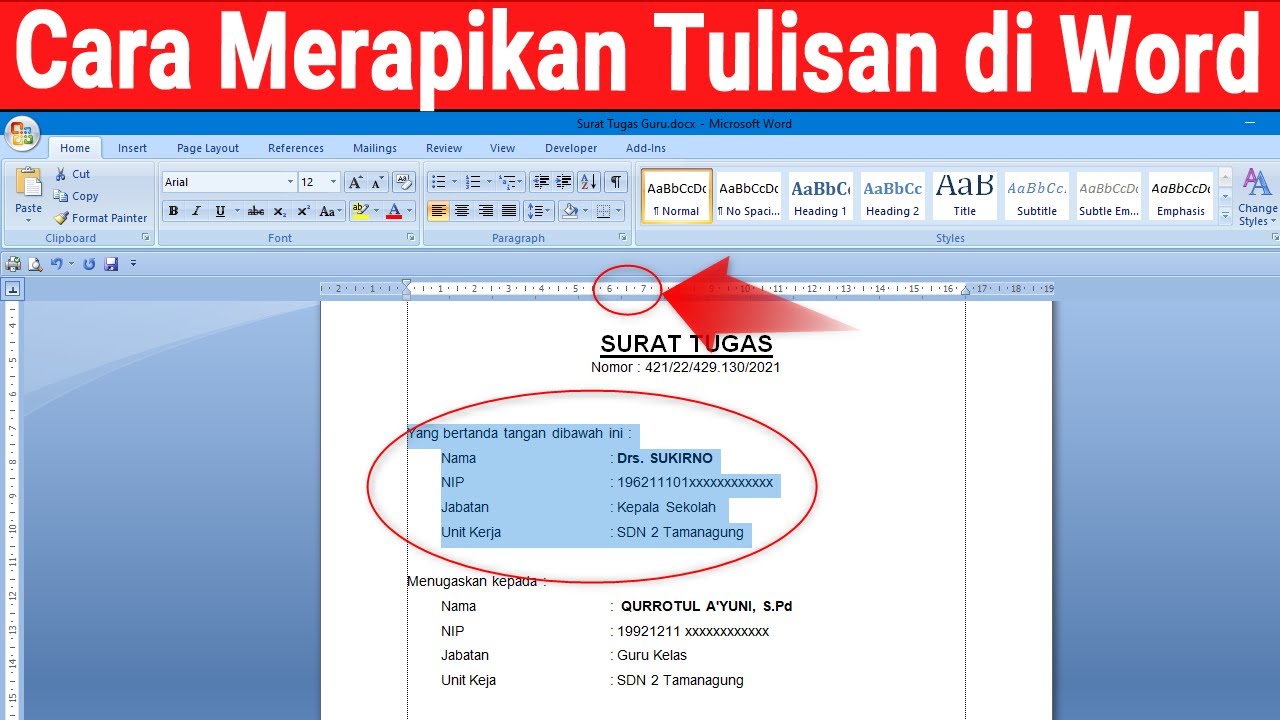
Selain posisi teks, hal mendasar lainnya yang sering diabaikan adalah cara merapikan tulisan di word agar sejajar dengan margin yang tepat. Penggunaan fitur perataan horizontal yang konsisten akan membuat dokumen Anda tampak jauh lebih bersih dan tertata.
Anda dapat memanfaatkan fitur perataan kiri, kanan, tengah, atau justify pada grup Paragraf. Pastikan setiap bagian teks memiliki spasi yang konsisten agar pembaca merasa nyaman saat menelaah informasi di dalamnya.
Mengatur Jarak Spasi dan Margin dengan Tepat
Salah satu kendala umum adalah dokumen yang terlihat terlalu renggang sehingga menghabiskan banyak ruang. Anda bisa menerapkan cara mengubah spasi di word agar dokumen lebih padat namun tetap mudah dibaca oleh target audiens Anda.
Selain itu, menyesuaikan margin dalam kotak teks juga membantu memberikan ruang napas bagi elemen visual. Dengan mengatur margin atas, bawah, kiri, dan kanan secara proporsional, isi teks akan terlihat lebih fokus di dalam bingkai yang tersedia.
Langkah Menyesuaikan Format Penulisan Lainnya
Dokumen yang profesional seringkali melibatkan fitur pendukung lain seperti memberikan penekanan pada kata tertentu. Anda dapat mencoba cara mencoret tulisan di word untuk menunjukkan revisi atau poin yang sudah tidak lagi relevan dalam draf akhir.
Fitur ini sangat membantu dalam proses kolaborasi antar tim agar setiap perubahan terlihat jelas bagi rekan kerja. Gunakan fitur ini secara bijak agar isi dokumen utama tetap terlihat rapi dan tidak terlalu penuh dengan banyak coretan.
Tips Tambahan Menata Dokumen Word
Pastikan juga Anda memperhatikan penggunaan bahasa di dalam dokumen agar sesuai dengan standar yang diinginkan. Anda bisa menerapkan cara mengubah bahasa di word guna memastikan fitur pengecekan ejaan berjalan sesuai dengan bahasa yang Anda gunakan saat menulis.
- Gunakan perataan rata kiri untuk teks yang bersifat santai.
- Terapkan rata penuh atau justify untuk dokumen resmi agar sisi kanan teks terlihat lurus.
- Manfaatkan fitur indentasi untuk memberikan efek hierarki pada poin-poin penting.
Kesimpulan
Mengatur dokumen agar tampil profesional di tahun 2026 bukanlah hal yang sulit jika Anda memahami fungsi fitur-fitur dasar di Microsoft Word. Penguasaan teknik perataan vertikal dan horizontal akan membuat hasil kerja Anda jauh lebih unggul dan mudah dipahami.
Dengan konsistensi dalam mengatur margin dan spasi, setiap dokumen yang Anda buat akan mencerminkan tingkat ketelitian yang tinggi. Mulailah berlatih dengan fitur-fitur tersebut agar alur kerja Anda menjadi lebih efisien dan memuaskan.
Tinggalkan Balasan