

Mengatur jarak antar baris dalam dokumen merupakan hal dasar yang perlu dikuasai pengguna Microsoft Word. Salah satu pertanyaan yang sering muncul adalah cara mengubah 4 spasi di Word 2010 agar dokumen terlihat lebih rapi.
Memahami tata letak dokumen sangat krusial bagi pelajar maupun profesional di tahun 2026. Dengan penguasaan teknis yang baik, Anda bisa memastikan format tulisan sesuai dengan standar penulisan yang berlaku.
Memahami Pengaturan Jarak Baris
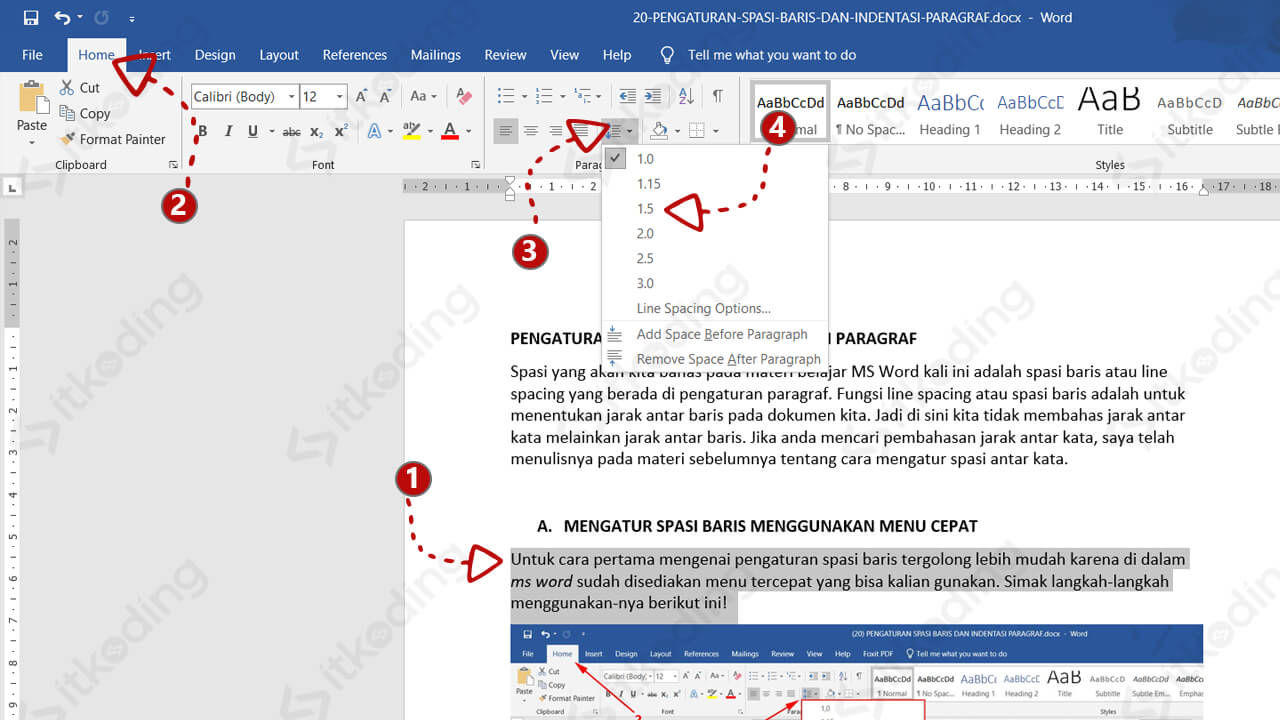
Langkah awal untuk melakukan penyesuaian adalah memahami menu utama yang tersedia di aplikasi. Anda bisa dengan mudah melakukan cara atur spasi di Word melalui tab Home pada bagian paragraf.
Jika Anda merasa jarak antar baris terlalu lebar atau sempit, gunakan fitur Line and Paragraph Spacing. Fitur ini memungkinkan Anda memilih opsi bawaan atau menyesuaikannya secara manual sesuai kebutuhan dokumen.
Cara Mengatur Spasi Secara Spesifik
Untuk mengubah jarak menjadi empat kali lipat atau ukuran tertentu, Anda perlu masuk ke jendela pengaturan lanjutan. Berikut adalah panduan langkah demi langkah untuk melakukan penyesuaian tersebut:
- Blok seluruh teks dengan menekan Ctrl dan A pada keyboard Anda.
- Pilih menu Home kemudian klik ikon peluncur pada bagian paragraf untuk membuka menu lengkap.
- Pada bagian Line Spacing, pilih opsi Multiple untuk memasukkan nilai angka yang spesifik.
- Ketik angka 4 pada kolom At, lalu klik OK untuk menerapkan perubahan pada seluruh dokumen.
Tips Merapikan Dokumen Word
Seringkali pengguna menghadapi kendala teknis saat menyusun laporan yang panjang. Untuk mengatasinya, Anda perlu mengetahui cara merapikan spasi di Word agar tidak ada jarak yang terlihat tidak wajar atau terlalu renggang antar kata.
Selain mengatur baris, Anda juga harus memperhatikan konsistensi format di setiap halaman. Gunakan fitur show hide paragraph marks untuk melihat apakah ada enter atau spasi berlebih yang tidak disengaja.
Pengaturan Jarak Antar Huruf
Selain spasi antar baris, terkadang kita perlu mengatur jarak antar karakter agar judul atau kutipan terlihat lebih menonjol. Teknik ini membantu dalam meningkatkan estetika visual dokumen yang Anda buat.
Buka menu pengaturan font dengan menekan Ctrl dan D, lalu masuk ke tab Advanced. Anda dapat mengubah nilai pada bagian Spacing menjadi Expanded atau Condensed sesuai dengan efek visual yang diinginkan.
Solusi Mengatasi Spasi Berlebih
Masalah umum yang sering terjadi adalah adanya ruang kosong yang tidak diinginkan di antara kata-kata tertentu. Anda bisa menggunakan fitur Find and Replace untuk mencari double space dan menggantinya dengan satu spasi saja.
Tekan Ctrl dan H untuk membuka menu tersebut secara cepat. Masukkan dua spasi pada kotak Find what dan satu spasi pada kotak Replace with, lalu tekan Replace All.
Kesimpulan
Mengelola spasi adalah keterampilan fundamental dalam mengolah kata agar dokumen terlihat profesional dan mudah dibaca. Dengan mengikuti langkah-langkah di atas, Anda dapat dengan mudah mengatur jarak baris sesuai dengan kebutuhan penulisan Anda di tahun 2026.
Jangan lupa untuk selalu mengecek kembali hasil akhir dokumen sebelum mencetaknya. Jika diperlukan, lakukan penyesuaian margin agar tampilan keseluruhan dokumen menjadi lebih proporsional dan enak dipandang.
Tinggalkan Balasan