

Mengelola data dalam jumlah besar sering kali menjadi tantangan tersendiri. Apalagi ketika Anda harus memindahkan informasi dari spreadsheet ke dokumen teks secara manual.
Untungnya, ada fitur mail merge yang memungkinkan Anda mengubah Excel jadi Word secara otomatis. Dengan cara ini, Anda tidak perlu mengetik ulang data satu per satu.
Apa Itu Mail Merge dan Mengapa Penting?
Mail merge adalah fitur di Microsoft Office yang menggabungkan sumber data dengan template dokumen. Sumber data bisa berasal dari Excel, sementara template dibuat di Word.
Fungsi utamanya adalah membuat banyak dokumen seragam dengan informasi yang berbeda untuk setiap penerima. Ini sangat berguna untuk undangan, surat massal, atau email personal.
Dengan mail merge, Anda juga bisa dengan mudah mengubah wallpaper atau latar dokumen agar lebih menarik. Fitur ini memastikan setiap hasil cetak memiliki format dan tata letak yang konsisten.
Manfaat Utama Mail Merge
- Menghemat waktu karena data tidak perlu diketik ulang.
- Meminimalkan kesalahan input data manual.
- Menghasilkan dokumen profesional dengan tampilan seragam.
Langkah-Langkah Ubah Excel Jadi Word dengan Mail Merge
Proses ini cukup sederhana jika Anda mengikuti panduan berikut. Pertama, siapkan data penerima di Excel dengan kolom seperti Nama, Alamat, dan Email.
Kedua, buka dokumen Word yang akan dijadikan template surat. Pastikan Anda sudah memiliki teks dasar yang ingin dikirimkan.
Ketiga, klik menu Mailings di Word, lalu pilih Start Mail Merge. Pilih jenis dokumen yang sesuai, misalnya Letters atau Email.
Keempat, klik Select Recipients dan pilih Use an Existing List. Arahkan ke file Excel yang berisi data Anda, lalu klik OK.
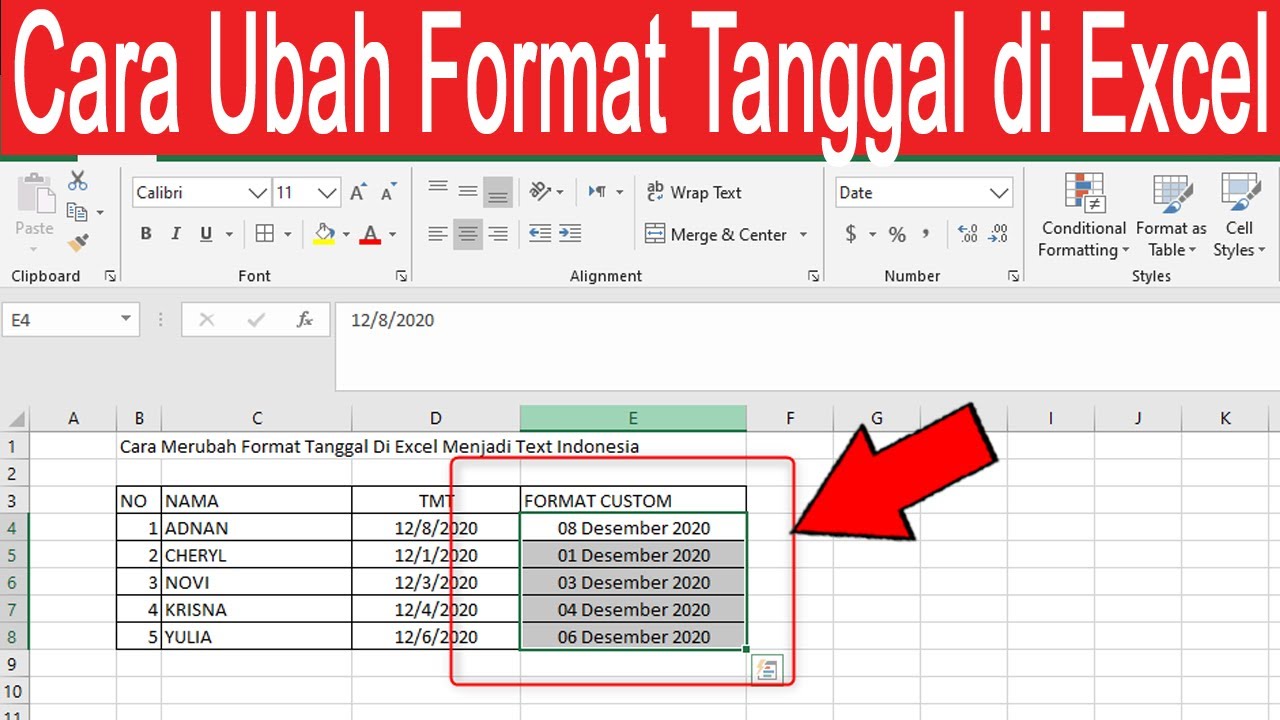
Setelah data terhubung, Anda bisa menyisipkan field seperti Nama atau Alamat di posisi yang diinginkan. Jika ada perubahan data di Excel, cukup klik Edit Recipient List dan Refresh untuk memperbarui dokumen Word.
Jangan lupa untuk memeriksa hasil akhir dengan fitur Auto Check for Error. Ini akan memastikan tidak ada data yang salah atau format yang kacau.
Tips Agar Hasil Maksimal saat Mengubah Excel ke Word
Pastikan data di Excel sudah rapi dan tidak ada sel kosong. Jika perlu, gunakan fitur sortir atau filter untuk membersihkan data terlebih dahulu.
Anda juga bisa mengubah background foto atau gambar di dokumen Word agar lebih personal. Namun, pastikan ukuran file tidak terlalu besar agar proses mail merge berjalan lancar.
Untuk hasil optimal, simpan file Excel dan Word dalam format yang kompatibel. Gunakan format .xlsx dan .docx agar fitur mail merge bekerja sempurna.
Kesimpulan
Mengubah Excel jadi Word dengan mail merge adalah solusi cerdas untuk pekerjaan administrasi massal. Fitur ini sangat membantu dalam menghemat waktu dan tenaga.
Dengan mengikuti langkah-langkah di atas, Anda bisa membuat surat, undangan, atau email personal dalam hitungan menit. Pastikan data Anda terstruktur dengan baik agar hasilnya maksimal.
Jadi, jangan ragu untuk mencoba cara ini di tahun 2026. Sertifikasi Microsoft Office juga bisa menjadi nilai tambah jika Anda ingin menguasai fitur ini lebih dalam.
Tinggalkan Balasan