

mengubah huruf kecil ke besar di Word seringkali menjadi kebutuhan saat mengetik dokumen. Anda mungkin ingin menyesuaikan format teks agar sesuai dengan aturan penulisan tertentu. Berikut adalah lima metode praktis yang bisa anda coba.
-
Menggunakan Tombol Shift F3
Ini adalah trik tercepat untuk mengubah case teks. Cukup blok teks yang ingin diubah, lalu tekan tombol Shift dan F3 bersamaan. Setiap kali anda menekan kombinasi ini, teks akan berubah antara huruf kecil semua, huruf besar semua, dan huruf kapital di awal kata. Fungsi ini sangat berguna saat anda perlu memperbaiki teks yang salah ketik.
Anda juga bisa menggunakannya tanpa harus membuka menu font di Word. Dengan kata lain, ini adalah rumus huruf kecil menjadi besar yang paling efisien untuk pekerjaan sehari-hari. Pastikan anda sudah menyeleksi teks terlebih dahulu agar perubahan hanya berlaku pada bagian yang dipilih.
-
Memanfaatkan Menu Font pada Word
Menu font pada word huruf besar huruf kecil menyediakan opsi untuk mengubah case secara visual. Caranya, blok teks, klik kanan, lalu pilih Font atau gunakan pintasan Ctrl D. Pada jendela yang muncul, anda bisa menemukan bagian Effects dengan opsi All caps yang akan membuat semua huruf menjadi besar. Selain itu, ada juga opsi Small caps untuk huruf kapital kecil.
Metode ini memberikan kontrol lebih detail karena anda bisa melihat pratinjau sebelum menerapkan. Sangat cocok jika anda ingin mengubah format pada huruf besar atau kecil secara selektif. Jangan lupa klik OK untuk menyimpan perubahan.
-
Menggunakan Fitur Change Case di Ribbon
Di tab Home, grup Font, terdapat tombol Change Case yang dilambangkan dengan huruf Aa. Klik tombol tersebut untuk melihat menu dropdown berisi pilihan sentence case, lowercase, uppercase, capitalize each word, dan toggle case. Pilih UPPERCASE untuk mengubah semua huruf menjadi besar. Fitur ini adalah cara membuat otomatis huruf besar di word tanpa perlu mengingat pintasan keyboard.
Cara ini sangat intuitif bagi pengguna pemula karena semua opsi tersaji dengan jelas. Anda cukup memblok teks lalu memilih pilihan yang diinginkan. Tidak perlu khawatir salah karena hasilnya langsung terlihat di dokumen.
-
Mengganti Huruf Awal Kata dengan Kapital Secara Otomatis
Word memiliki fitur AutoCorrect yang bisa diatur untuk membesarkan huruf pertama setiap kalimat. Buka File > Options > Proofing > AutoCorrect Options.
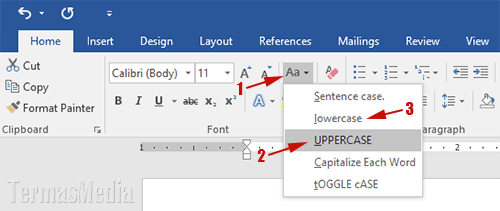
Mengubah Teks Ke Huruf Besar Atau Kecil Di Microsoft Word Pada tab AutoCorrect, centang opsi Capitalize first letter of sentences. Dengan ini, setiap kali anda mengetik titik dan spasi, Word akan otomatis mengubah huruf pertama pada kalimat baru menjadi besar.
Ini termasuk contoh penerapan pada huruf a besar di awal kalimat.
Anda juga bisa menambahkan aturan khusus untuk kata-kata tertentu. Misalnya, jika sering mengetik nama produk yang harus menggunakan huruf kapital, daftarkan di bagian Replace. Ini akan menghemat waktu dan mengurangi kesalahan penulisan.
-
Menggunakan Shortcut Keyboard Lainnya
Selain Shift F3, ada juga pintasan Ctrl Shift A untuk mengaktifkan atau menonaktifkan efek All Caps. Jika anda menginginkan perubahan permanen tanpa mengubah style, pintasan ini bisa menjadi alternatif. Namun perlu diingat bahwa efek ini berbeda dengan mengubah case teks asli; ia hanya mengubah tampilan font. Untuk mengembalikannya, tekan Ctrl Shift A lagi.
Bagi yang sering bekerja dengan angka, perlu diketahui bahwa cara buat angka kecil di word seperti subscript atau superscript menggunakan Ctrl = atau Ctrl Shift +. Meskipun tidak berkaitan langsung dengan huruf, fitur ini juga bisa diakses melalui menu font. Dengan menguasai berbagai pintasan, pekerjaan anda akan lebih cepat dan efisien.
Kesimpulan
Menguasai cara mengubah huruf kecil ke besar di Word akan meningkatkan produktivitas anda dalam mengetik. Lima metode di atas menawarkan fleksibilitas dari yang paling sederhana hingga yang paling detail. Pilihlah yang paling sesuai dengan kebiasaan dan kebutuhan anda.
Jangan ragu untuk bereksperimen dengan masing-masing teknik agar anda terbiasa. Semakin sering menggunakan shortcut, semakin cepat pekerjaan anda selesai. Selamat mencoba dan semoga bermanfaat.
Tinggalkan Balasan