

Menyajikan data keuangan dalam bentuk grafik batang sering menjadi tantangan tersendiri bagi pengguna aplikasi pengolah kata lama. Memahami cara mengubah angka di grafik batang Words 2007 sangat penting agar laporan Anda tetap akurat dan terlihat profesional.
Memahami Fungsi Grafik di Microsoft Word
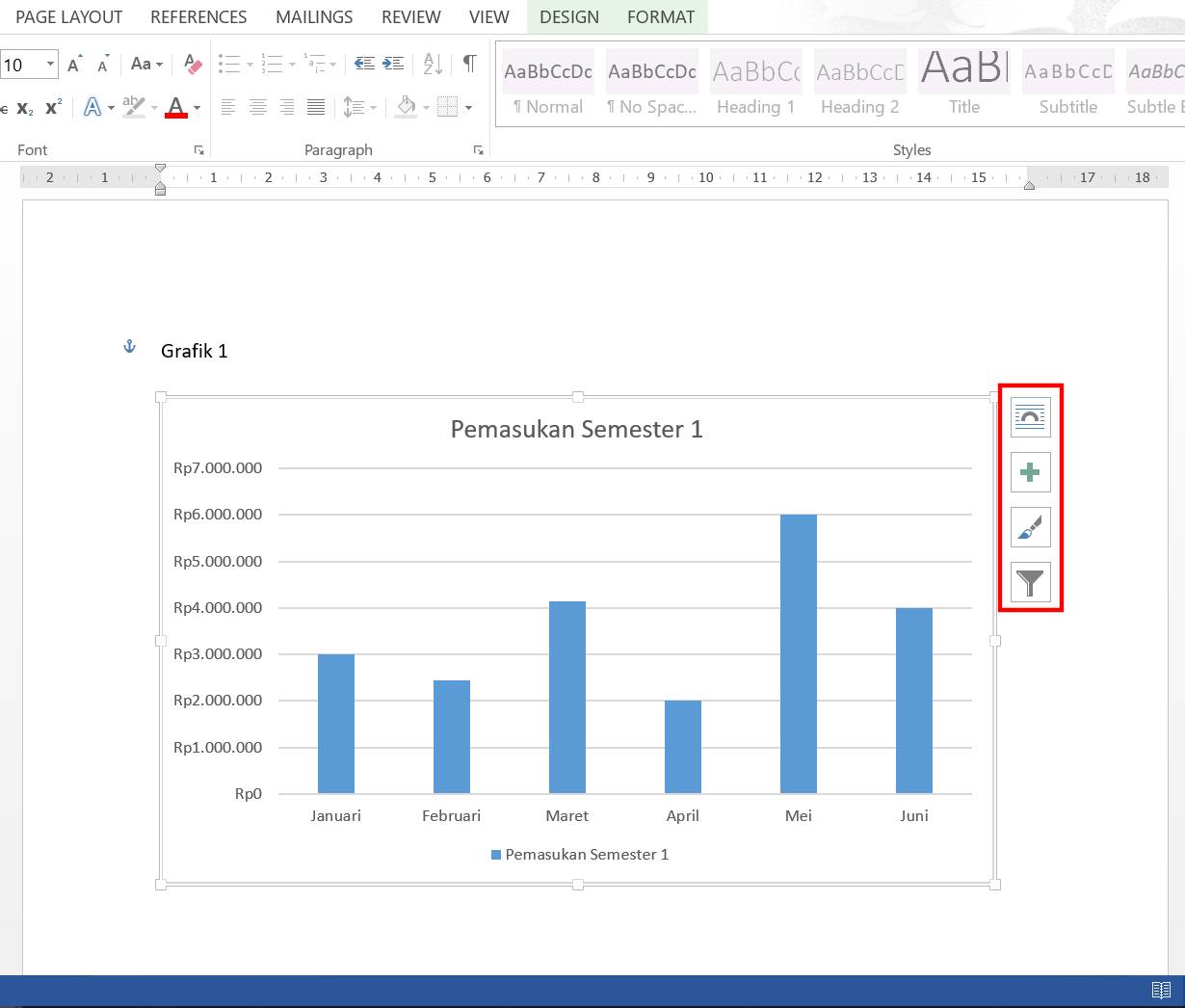
Grafik batang merupakan alat visualisasi data yang efektif untuk membandingkan nilai antar kategori dalam sebuah dokumen akademik atau bisnis. Saat Anda memasukkan grafik ke dalam lembar kerja, data angka yang ditampilkan akan terhubung langsung dengan lembar kerja spreadsheet internal.
Mengatur angka dengan tepat memastikan audiens dapat membaca informasi finansial Anda tanpa kebingungan. Ketepatan dalam visualisasi ini menjadi fondasi utama dalam penyusunan laporan yang kredibel dan mudah dipahami.
Langkah Mengubah Angka pada Grafik
Untuk memodifikasi nilai dalam grafik, Anda perlu mengakses data sumber yang mendasarinya terlebih dahulu. Berikut adalah tahapan sistematis yang dapat Anda ikuti:
- Klik kanan tepat pada area grafik yang ingin Anda ubah datanya.
- Pilih opsi Edit Data untuk membuka jendela spreadsheet yang terintegrasi.
- Masukkan atau ganti angka pada sel yang sesuai dengan kategori grafik batang Anda.
- Tutup jendela data tersebut agar perubahan angka segera tercermin pada tampilan visual grafik.
Setelah data diubah, pastikan sistem operasi Anda telah diatur dengan format mata uang yang benar. Hal ini akan membantu Word mengenali angka sebagai nilai Rupiah secara konsisten.
Optimalisasi Format Rupiah pada Grafik
Pengaturan Regional Windows
Word 2007 sangat bergantung pada pengaturan regional sistem operasi untuk menentukan simbol mata uang dan pemisah ribuan. Jika Anda ingin angka di grafik muncul sebagai Rupiah, pastikan format Indonesia telah dipilih pada pengaturan Control Panel.
Pastikan simbol pemisah ribuan menggunakan titik, sementara koma digunakan sebagai tanda desimal. Kesesuaian ini akan memastikan angka yang Anda masukkan ke dalam grafik secara otomatis tampil dengan format yang sesuai standar akademik Indonesia.
Penggunaan Fitur AutoCorrect
Fitur AutoCorrect dapat mempermudah penulisan simbol mata uang di dalam teks yang menyertai grafik tersebut. Anda bisa membuat pintasan khusus agar setiap kali Anda mengetikkan singkatan tertentu, sistem akan mengubahnya menjadi simbol Rp yang rapi.
Strategi ini akan meminimalisir kesalahan pengetikan manual yang sering terjadi saat menyusun laporan panjang. Konsistensi simbol dalam grafik dan narasi pendukung akan memberikan kesan dokumen yang disiapkan dengan sangat teliti.
Tips Mengelola Data Grafik yang Kompleks
Jika Anda memiliki banyak data, melakukan pembaruan secara manual tentu akan menyita waktu. Gunakan fitur tabel di dalam dokumen untuk merangkum data sebelum dimasukkan ke dalam grafik batang agar proses sinkronisasi lebih lancar.
Jangan lupa untuk melakukan pengecekan ulang setelah perubahan data selesai dilakukan. Pastikan setiap batang grafik telah mewakili angka yang benar sesuai dengan data keuangan terbaru yang Anda miliki.
Kesimpulan
Menguasai cara mengubah angka di grafik batang Words 2007 merupakan keterampilan esensial untuk meningkatkan efisiensi dan kualitas dokumen akademik Anda. Dengan memanfaatkan sinkronisasi data yang tepat, laporan yang Anda susun akan terlihat lebih profesional dan informatif bagi pembaca.
Tetaplah berlatih menggunakan fitur-fitur pendukung di Microsoft Word agar Anda semakin mahir dalam mengolah data visual. Investasi waktu untuk mempelajari teknik ini akan sangat berguna dalam menunjang produktivitas Anda selama masa studi maupun di dunia kerja nanti.
Tinggalkan Balasan