

Mengubah file presentasi PowerPoint ke dokumen Word sering dibutuhkan untuk keperluan kerja atau studi. Banyak orang mencari cara ubah ppt ke word agar konten slide bisa diedit lebih leluasa. Proses ini ternyata cukup sederhana jika Anda tahu langkah yang tepat.
Mengapa Perlu Mengubah ppt ke word?
File PowerPoint memang ideal untuk presentasi visual, tetapi tidak untuk pengeditan teks panjang. Dengan mengkonversi ppt ke word, Anda bisa menyusun ulang konten dengan format yang lebih rapi. Ini sangat membantu saat Anda ingin membuat laporan atau catatan dari materi presentasi.
Selain itu, dokumen Word lebih mudah dibagikan dan dicetak tanpa perlu aplikasi khusus. Anda juga bisa menggabungkan beberapa slide menjadi satu dokumen yang terstruktur. Proses dari ppt ke word ini pun bisa dilakukan secara online maupun offline.
Metode 1: Menggunakan Microsoft Word Secara Langsung
Cara pertama adalah dengan memanfaatkan Microsoft Word yang sudah terinstal di komputer Anda. Buka aplikasi Word, lalu klik menu File dan pilih Open. Arahkan ke folder tempat file PPT Anda berada, lalu pilih file tersebut.
Word akan secara otomatis mengkonversi file PowerPoint menjadi dokumen yang bisa diedit. Anda mungkin perlu menyesuaikan tata letak karena format slide akan berubah. Metode ini sangat praktis tanpa perlu alat tambahan.
Langkah Detail untuk Metode Ini
- Buka Microsoft Word dan klik File > Open.
- Pilih file PPT yang ingin diubah dan klik Open.
- Tunggu proses konversi selesai, lalu simpan sebagai file DOCX.
Pastikan Anda menggunakan versi Word terbaru agar hasil konversi lebih optimal. Jika tidak punya Word, Anda bisa mencoba cara ubah pdf ke word sebagai alternatif serupa. Namun, untuk PPT, metode ini tetap yang paling langsung.
Metode 2: Menggunakan Alat Online Gratis
Bagi yang tidak memiliki Microsoft Word, alat online bisa menjadi solusi. Banyak situs yang menawarkan layanan mengubah PPT ke Word secara gratis tanpa perlu registrasi. Anda cukup mengunggah file PPT, lalu unduh hasilnya dalam format DOC.
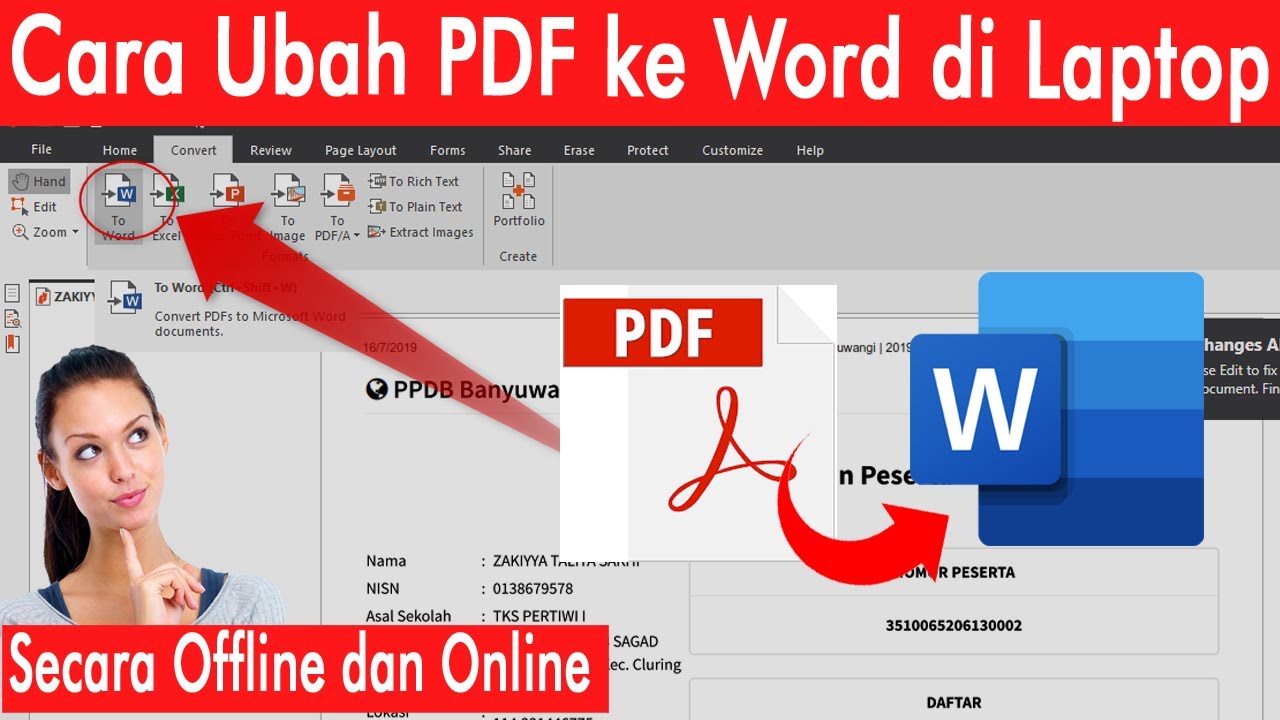
Beberapa platform juga mendukung konversi dari format lain seperti ubah jpg ke word atau ubah gambar ke word. Pastikan situs yang Anda pilih aman dan tidak menyimpan data Anda. Prosesnya biasanya cepat dan hasilnya cukup akurat.
Tips Memilih Alat Online
- Pilih situs dengan enkripsi data untuk keamanan.
- Periksa batas ukuran file yang bisa diunggah.
- Baca ulasan pengguna untuk memastikan kualitas hasil.
Alat online juga berguna jika Anda perlu mengubah word ke pdf online untuk keperluan lain. Namun, untuk PPT ke Word, pastikan alat tersebut mendukung format .pptx dan .ppt. Jangan lupa untuk memeriksa hasil konversi sebelum digunakan.
Metode 3: Menggunakan Aplikasi Pihak Ketiga
Aplikasi desktop seperti LibreOffice atau WPS Office juga bisa digunakan untuk mengkonversi PPT ke Word. Aplikasi ini gratis dan mendukung berbagai format file. Anda cukup membuka file PPT, lalu menyimpannya sebagai dokumen Word.
Keunggulan metode ini adalah tidak memerlukan koneksi internet. Anda juga bisa mengatur ulang format secara manual setelah konversi. Bagi yang sering bekerja dengan dokumen, aplikasi ini bisa jadi alternatif andal.
Kesimpulan
Mengubah PPT ke Word kini tidak lagi rumit berkat berbagai metode yang tersedia. Baik menggunakan Word bawaan, alat online, atau aplikasi pihak ketiga, semua bisa dilakukan dengan cepat. Pilihlah cara yang paling sesuai dengan kebutuhan dan perangkat Anda.
Pastikan Anda selalu memeriksa hasil konversi agar tidak ada konten yang hilang. Dengan langkah yang tepat, Anda bisa memindahkan PPT ke Word tanpa hambatan. Semoga panduan ini membantu Anda dalam mengelola dokumen sehari-hari.
Tinggalkan Balasan