

Mengatur tata letak dokumen agar sesuai dengan kebutuhan cetak adalah keterampilan dasar yang harus dimiliki setiap pengguna komputer. Seringkali kita menemui kendala saat tabel atau teks terlalu lebar sehingga terpotong saat diprint.
Mengubah orientasi kertas menjadi mendatar atau landscape merupakan solusi paling efektif untuk mengatasi masalah tersebut. Berikut adalah panduan lengkap untuk mengatur dokumen Anda agar rapi dan proporsional di tahun 2026.
Memahami Perbedaan Portrait dan Landscape
Secara default, Microsoft Word selalu memulai dokumen baru dengan format portrait atau tegak memanjang ke bawah. Pengaturan ini sangat ideal untuk penulisan surat atau laporan teks standar.
Sebaliknya, format landscape atau mendatar lebih cocok digunakan untuk dokumen yang berisi tabel kompleks atau data grafis. Memilih orientasi yang tepat akan membuat informasi tersampaikan dengan lebih jelas kepada pembaca.
Cara Mengubah Seluruh Halaman ke Mode Mendatar
Jika Anda ingin seluruh dokumen berada dalam posisi mendatar, prosesnya sangatlah sederhana. Langkah ini akan mengubah seluruh lembar kerja Anda sekaligus tanpa perlu pengaturan manual pada tiap halaman.
Pertama, buka dokumen yang ingin Anda atur posisinya di aplikasi Microsoft Word. Setelah itu, masuk ke menu Layout yang terletak di bagian atas jendela aplikasi.
Di dalam menu tersebut, Anda akan menemukan opsi bernama Orientation. Klik tombol tersebut dan pilih opsi Landscape untuk menerapkan perubahan pada seluruh halaman dokumen.
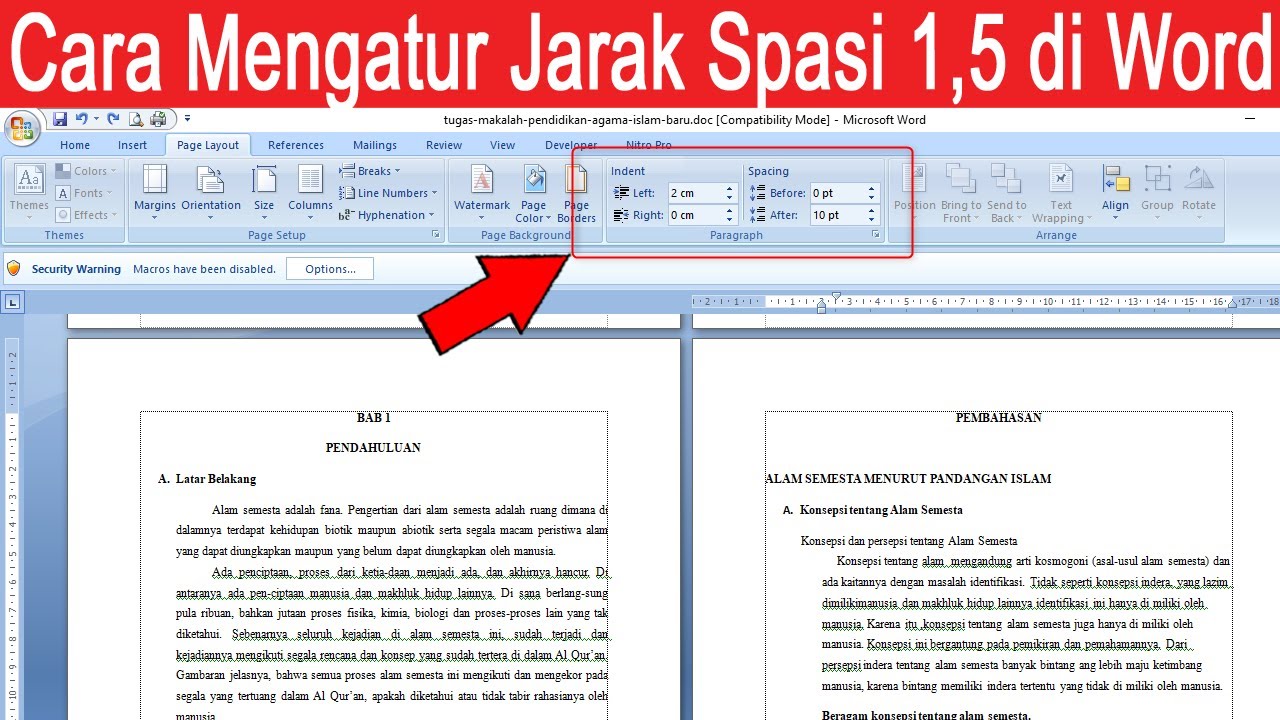
Cara Mengubah Halaman Tertentu Menjadi Mendatar
Terkadang, Anda mungkin hanya membutuhkan satu atau beberapa halaman tertentu untuk berorientasi mendatar sementara halaman lainnya tetap tegak. Fitur ini sangat berguna untuk menyisipkan diagram atau tabel besar di tengah dokumen teks biasa.
Langkah pertama yang harus dilakukan adalah melakukan blok atau sorot pada teks atau tabel yang akan diubah. Setelah terpilih, klik menu Layout lalu pilih Margins dan pilih Custom Margins.
Pada kotak dialog Page Setup yang muncul di layar, pilih ikon Landscape. Pada bagian Apply to, pastikan Anda memilih opsi Selected text sebelum menekan tombol OK agar pengaturan hanya berlaku pada bagian yang dipilih.
Tips Mengatur Kertas Agar Pas dan Tidak Terpotong
Selain mengubah orientasi, Anda juga perlu memperhatikan margin kertas agar tulisan tetap pas dan tidak terpotong saat dicetak. Margin yang terlalu lebar atau sempit seringkali membuat tata letak menjadi berantakan.
Gunakan fitur Page Setup untuk mengatur batas tepi dokumen secara presisi. Anda juga bisa memanfaatkan fitur Print Preview untuk melihat hasil akhir sebelum dokumen dikirim ke mesin pencetak.
| Opsi Pengaturan | Kegunaan |
|---|---|
| Portrait | Dokumen berbasis teks standar |
| Landscape | Dokumen dengan tabel atau gambar luas |
| Custom Margins | Menyesuaikan batas tepi kertas |
Kesimpulan
Mengubah orientasi kertas menjadi mendatar adalah teknik penting agar dokumen terlihat profesional dan rapi. Dengan mengikuti langkah-langkah di atas, Anda tidak akan lagi mengalami masalah dokumen terpotong saat proses pencetakan.
Pastikan untuk selalu melakukan pengecekan ulang di menu print preview sebelum mencetak dokumen fisik. Dengan teknik yang tepat, setiap halaman dokumen Anda akan terlihat sempurna dan mudah dibaca.
Tinggalkan Balasan