

Mengatur tata letak dokumen sering kali menjadi kendala saat kita menyisipkan elemen berbeda dalam satu halaman. Salah satu kebutuhan paling umum adalah cara mengubah 2 kolom menjadi 1 kolom dalam word agar dokumen terlihat lebih rapi.
Panduan ini akan membantu Anda menguasai pengaturan layout dokumen secara presisi. Dengan teknik yang tepat, Anda tidak akan lagi merasa kesulitan saat melakukan format ulang pada bagian tertentu di Microsoft Word.
Langkah Mengembalikan Tampilan Satu Kolom
Proses ini sangat berguna terutama ketika Anda selesai menulis bagian pendahuluan yang membutuhkan format khusus. Anda hanya perlu menempatkan kursor di akhir teks yang ingin diubah formatnya.
Buka tab Layout yang berada di bagian atas jendela aplikasi Anda. Setelah itu, klik menu Columns dan pilihlah opsi One untuk segera mengembalikan teks menjadi satu kolom penuh.
Memanfaatkan Fitur Section Break
Untuk perubahan yang lebih spesifik, memahami cara menambahkan kolom di word melalui pemisahan bagian sangat disarankan. Fitur ini memungkinkan Anda membagi dokumen menjadi beberapa sektor dengan format berbeda secara mandiri.
Anda bisa memilih opsi Continuous Section Break untuk mengubah jumlah kolom tanpa harus pindah ke halaman baru. Hal ini memberikan fleksibilitas tinggi bagi Anda yang sedang menyusun makalah atau laporan formal tahun 2026.
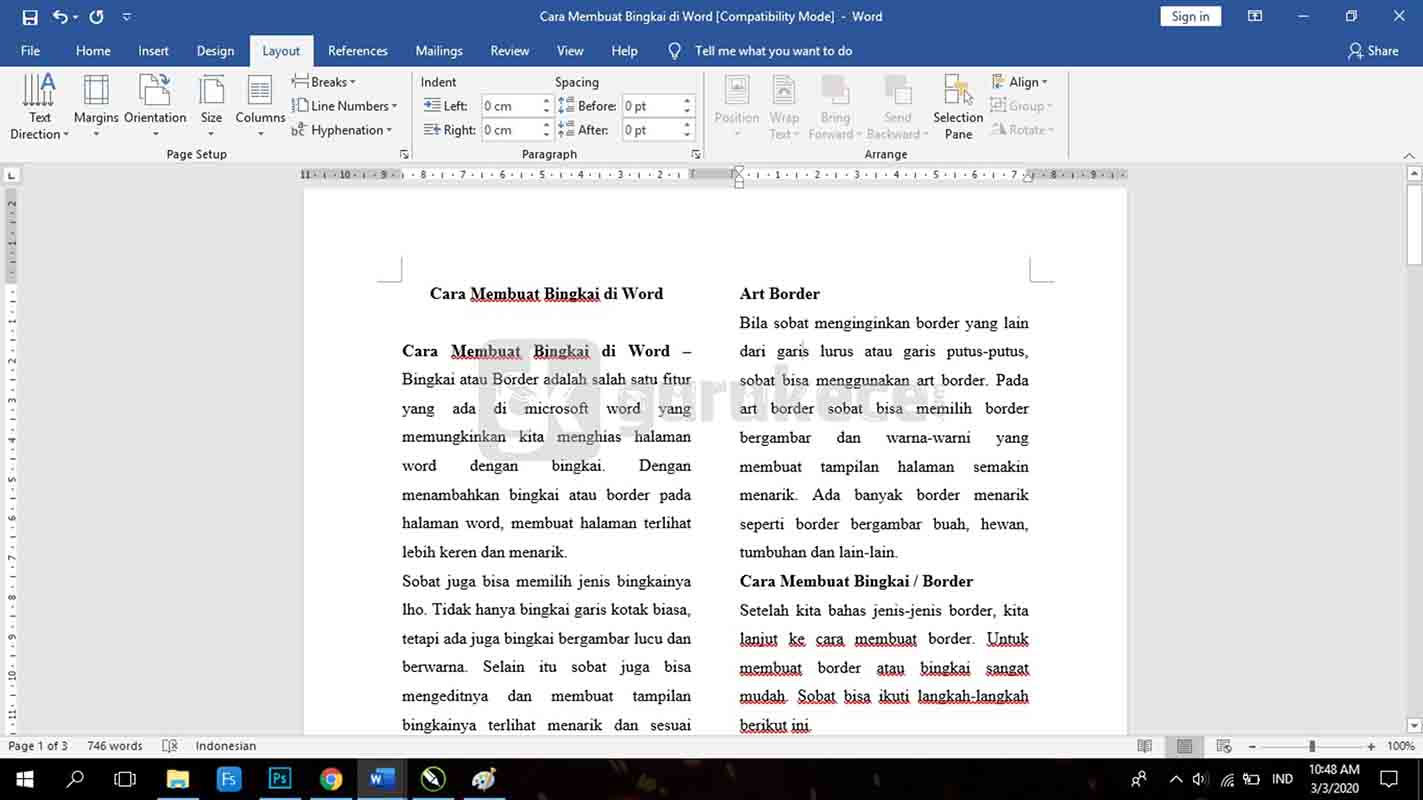
Mengatur Format Kolom Lebih Detail
Jika Anda merasa pengaturan standar kurang pas, gunakan jendela pengaturan lanjutan. Cara bikin kolom di word ini bisa dilakukan dengan memilih opsi More Columns pada menu yang tersedia.
Di sana, Anda dapat menyesuaikan lebar setiap kolom atau menambahkan garis pemisah di tengahnya. Pengaturan ini memastikan dokumen Anda memenuhi standar estetika profesional yang diinginkan.
Mengatasi Masalah Tata Letak Dokumen
Sering kali pengguna merasa bingung saat ingin menyesuaikan tata letak pada dokumen yang kompleks. Memahami cara menambah kolom di word yang tepat akan menghindarkan Anda dari kesalahan pengetikan yang berantakan.
| Fitur | Fungsi |
|---|---|
| One | Mengubah kembali ke format satu kolom |
| Two | Membagi teks menjadi dua bagian sama rata |
| More Columns | Pengaturan kustom untuk lebar dan spasi |
Pastikan Anda selalu memeriksa kursor agar perubahan format tidak berdampak pada seluruh isi dokumen. Jika terjadi kesalahan, Anda bisa membatalkannya dengan pintasan tombol Ctrl dan Z secara bersamaan.
Kesimpulan
Mengubah format kolom dalam sebuah dokumen merupakan keterampilan dasar yang sangat krusial bagi produktivitas kerja di tahun 2026. Dengan menguasai fitur Section Break dan menu Layout, Anda kini bisa mengatur tampilan teks dengan jauh lebih efektif.
Semoga panduan ini membantu Anda menyelesaikan tugas penulisan dokumen dengan lebih cepat dan rapi. Selalu manfaatkan fitur yang tersedia untuk menciptakan karya tulis yang profesional dan mudah dibaca.
Tinggalkan Balasan