

Microsoft Word menyediakan beragam mode tampilan yang dapat membingungkan pengguna baru. Memahami cara beralih dari mode aplikasi khusus ke tampilan standar sangat penting untuk produktivitas. Artikel ini menjelaskan langkah demi langkah secara detail.
Langkah Persiapan
Pastikan Anda sudah membuka dokumen yang ingin diubah sebelum memulai proses. Tutup semua add‑in atau ekstensi yang tidak diperlukan untuk menghindari konflik tampilan.
Periksa versi Word yang terpasang, karena antarmuka dapat berbeda antara Windows dan macOS. Mengetahui versi membantu Anda mengikuti instruksi yang tepat.
Mengaktifkan Mode Word Biasa
Pilih tab View pada ribbon, kemudian cari kotak centang yang bertuliskan ruler. Mengaktifkan ruler secara otomatis menampilkan opsi tampilan standar pada dokumen.
Jika ruler tidak muncul, buka menu File, pilih Options, lalu masuk ke tab Advanced. Di bagian Display, centang Show vertical ruler in Print Layout view dan konfirmasi dengan OK.
Menggunakan Ruler untuk Menyesuaikan Layout
Setelah ruler terlihat, Anda dapat menggeser marker margin untuk mengatur batas halaman secara visual. Pengaturan ini memudahkan penyesuaian tanpa harus memasukkan nilai numerik.
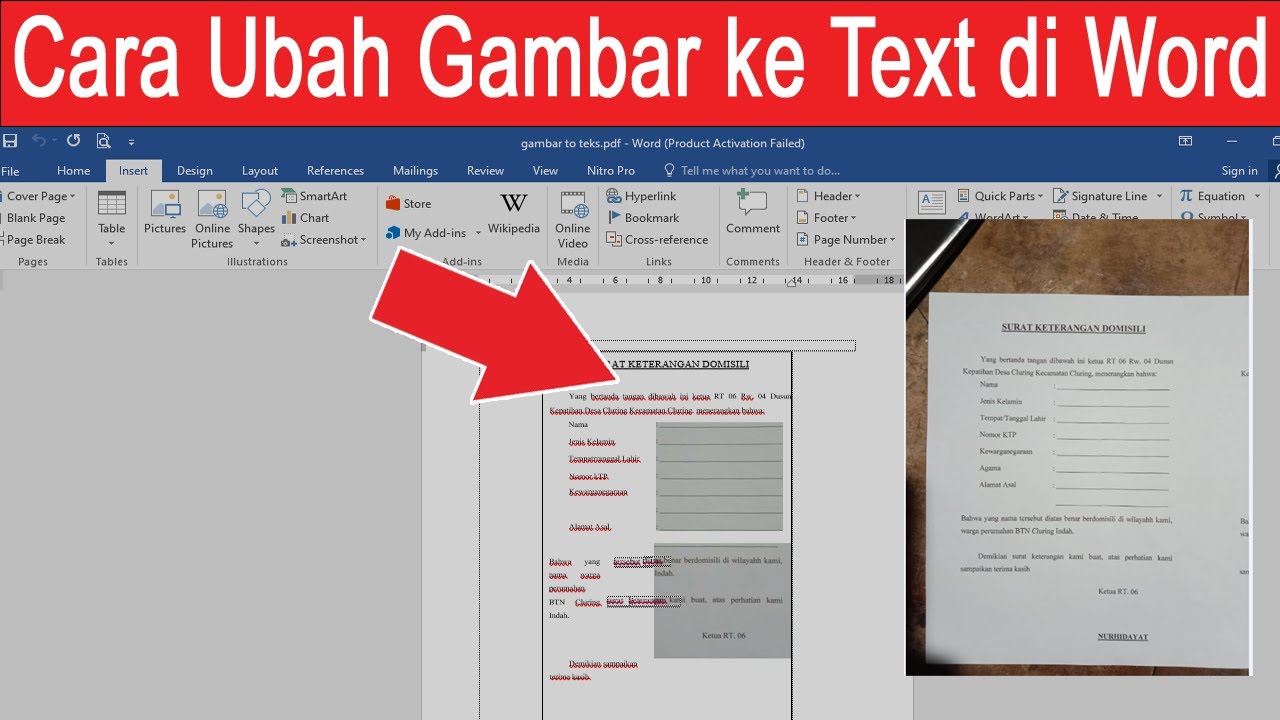
Gunakan segitiga kecil pada ruler untuk mengatur indentasi baris pertama atau hanging indent. Fitur ini sangat berguna bagi penulis yang sering memformat paragraf panjang.
Mengatur Print Layout dan Menyimpan Pengaturan
Pastikan dokumen berada dalam mode Print Layout agar perubahan ruler berpengaruh pada tampilan cetak. Mode ini menampilkan semua elemen seperti header, footer, dan kolom secara akurat.
Setelah semua pengaturan selesai, simpan dokumen dengan menekan Ctrl+S atau Cmd+S pada Mac. Penyimpanan ini mengunci tampilan standar sehingga setiap kali dokumen dibuka, mode Word biasa akan tetap aktif.
Jika Anda ingin menerapkan pengaturan ini ke dokumen baru, buat template dengan langkah‑langkah di atas dan simpan sebagai Word Template. Dengan begitu, setiap file baru otomatis menggunakan tampilan standar.
Tips Tambahan untuk Pengalaman Lebih Baik
Ubah satuan pengukuran pada ruler melalui menu Preferences → General untuk menyesuaikan dengan preferensi pribadi, misalnya centimeter atau inci. Pengaturan ini mempercepat proses penyesuaian margin.
Manfaatkan fitur tab stop pada ruler untuk menempatkan teks secara tepat pada posisi yang diinginkan. Klik pada bagian bawah ruler untuk menambahkan tab, kemudian pilih jenis tab seperti left, center, atau right.
Kesimpulan
Berpindah dari Word Application ke tampilan Word biasa melibatkan aktivasi ruler, pengaturan print layout, dan penyimpanan preferensi. Dengan mengikuti lima langkah praktis di atas, Anda dapat bekerja lebih efisien dan menghindari kebingungan tampilan. Selamat mencoba!
Tinggalkan Balasan