

Mengubah ukuran foto di Microsoft Word adalah keterampilan dasar yang sangat berguna untuk berbagai keperluan dokumen. Baik untuk laporan, presentasi, atau keperluan administrasi, kemampuan ini akan menghemat waktu Anda. Artikel ini akan memandu Anda melalui langkah-langkah mudah dan cepat.
Mengapa Perlu mengubah ukuran foto di Word?
Seringkali, foto yang kita sisipkan ke dalam dokumen memiliki ukuran yang tidak sesuai. Foto bisa terlalu besar sehingga memenuhi halaman atau terlalu kecil sehingga sulit dilihat.
Dengan mengubah ukuran foto, Anda dapat menata tata letak dokumen menjadi lebih rapi dan profesional. Ini juga membantu dokumen Anda terlihat lebih terstruktur dan enak dibaca.
Langkah-Langkah Mengubah Ukuran Foto di Word
Metode 1: Menggunakan Drag dan Drop
Cara termudah adalah dengan mengklik foto yang ingin diubah. Setelah foto terpilih, Anda akan melihat titik-titik kecil di sudut dan sisi foto.
Tarik titik-titik tersebut ke dalam untuk memperkecil foto, atau ke luar untuk memperbesarnya. Pastikan Anda menarik titik di sudut agar proporsi foto tetap terjaga.
Metode 2: Menggunakan Menu Format
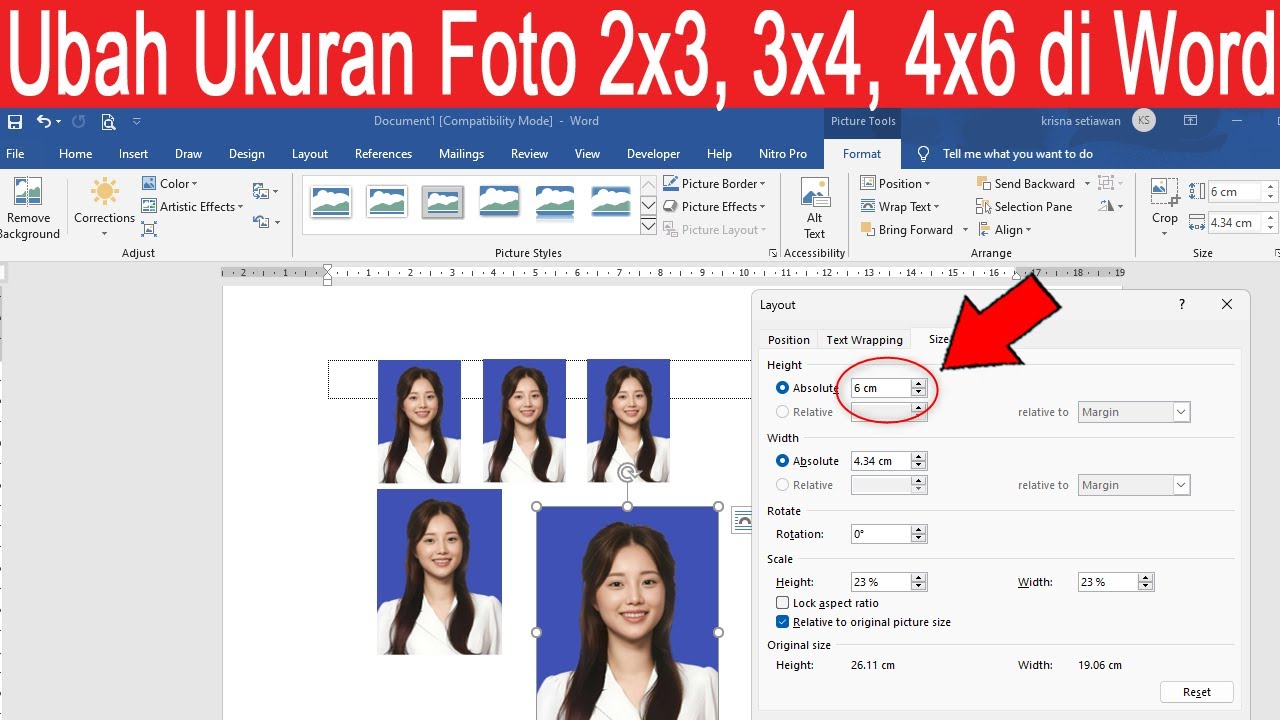
Klik kanan pada foto, lalu pilih opsi Size and Position. Sebuah jendela akan muncul dengan berbagai pengaturan ukuran.
Di tab Size, Anda dapat memasukkan angka pasti untuk tinggi dan lebar foto. Anda juga bisa mengunci rasio aspek agar foto tidak berubah bentuk saat ukurannya diubah.
Jangan lupa untuk menyimpan pengaturan dengan menekan tombol OK. Metode ini sangat berguna jika Anda membutuhkan ukuran yang presisi, misalnya untuk pas foto.
Tips Mengubah Ukuran Foto agar Tidak Pecah
Saat memperbesar foto, kualitas gambar bisa menurun dan terlihat pecah atau buram. Untuk menghindari hal ini, usahakan untuk hanya memperkecil ukuran foto, bukan memperbesarnya.
Jika Anda perlu foto berukuran besar, gunakan foto dengan resolusi tinggi dari awal. Anda juga bisa mempelajari cara mengubah bahasa di laptop untuk mengakses pengaturan resolusi gambar.
Pastikan foto yang Anda gunakan memiliki kualitas yang baik. Foto yang buram akan sulit diperbaiki meskipun ukurannya sudah diubah.
Mengubah Ukuran Banyak Foto Sekaligus
Jika Anda memiliki banyak foto dalam satu dokumen, mengubahnya satu per satu bisa memakan waktu. Word menyediakan fitur untuk memilih beberapa foto sekaligus.
Tahan tombol Ctrl pada keyboard, lalu klik setiap foto yang ingin diubah. Setelah semua terpilih, Anda bisa mengubah ukurannya secara bersamaan dengan metode drag atau menu Format.
Cara ini sangat efisien untuk dokumen yang berisi banyak gambar. Ini mirip dengan konsep mengubah pecahan dalam matematika, di mana Anda menerapkan aturan yang sama pada semua elemen.
Kesimpulan
Mengubah ukuran foto di Word adalah proses yang sederhana namun sangat penting. Dengan menguasai teknik ini, Anda dapat membuat dokumen yang lebih rapi dan profesional.
Praktikkan langkah-langkah di atas secara rutin agar Anda semakin mahir. Jangan ragu untuk bereksperimen dengan berbagai ukuran untuk mendapatkan hasil yang terbaik sesuai kebutuhan dokumen Anda.
Tinggalkan Balasan