

Mengetik dokumen di Microsoft Word sering kali menghasilkan teks dengan format huruf yang tidak konsisten. Anda mungkin tidak sengaja menekan tombol Caps Lock sehingga seluruh kalimat menjadi huruf kapital.
Untungnya, ada beberapa cara mengubah huruf besar ke huruf kecil di Word yang sangat praktis. Anda tidak perlu mengetik ulang satu per satu karena fitur bawaan Word sudah menyediakan solusi instan.
Menggunakan Tombol Shift dan F3
Cara paling cepat adalah dengan menekan tombol Shift dan F3 secara bersamaan pada keyboard. Fitur ini langsung mengubah teks yang Anda blok menjadi huruf kecil semua.
Anda cukup memblok kata atau kalimat yang ingin diubah, lalu tekan Shift + F3. Tekanan berulang akan memutar opsi antara huruf besar semua, huruf kecil semua, dan kapitalisasi awal kata.
Metode ini sangat berguna untuk huruf besar dan kecil di excel maupun Word. Sayangnya, tidak semua pengguna tahu bahwa kombinasi tombol ini bekerja di kedua aplikasi tersebut.
Menggunakan Menu change case di Ribbon
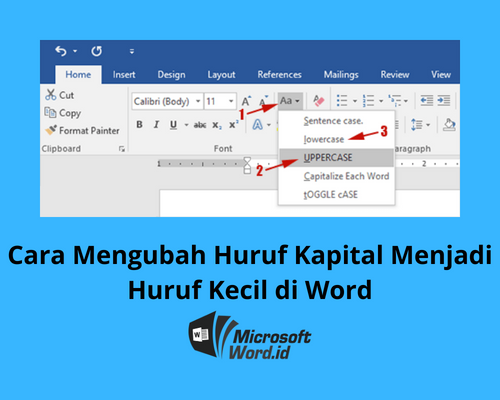
microsoft word menyediakan menu Change Case yang terletak di tab Home, grup Font. Ikonnya bergambar Aa dengan tanda panah kecil di sampingnya.
Setelah memblok teks, klik ikon tersebut dan pilih opsi lowercase. Opsi ini langsung menyamakan huruf menjadi kecil semua tanpa perlu mengingat kombinasi tombol.
Menu ini juga menyediakan pilihan lain seperti UPPERCASE, Capitalize Each Word, dan tOGGLE cASE. Anda bisa menyesuaikan dengan kebutuhan format dokumen.
Menggunakan Fungsi LOWER di Rumus Word
Bagi pengguna yang sering bekerja dengan tabel atau data berulang, fungsi LOWER bisa menjadi andalan. Fungsi ini mirip dengan yang ada di Excel dan tersedia di Word melalui Field Codes.
Caranya tekan Ctrl + F9 untuk menyisipkan tanda kurung kurawal, lalu ketik LOWER diikuti teks yang ingin diubah. Hasilnya akan menampilkan teks dalam huruf kecil semua.
Metode ini lebih teknis dan cocok untuk mengubah atau merubah teks dalam jumlah besar. Anda bisa mengkombinasikannya dengan fungsi lain seperti UPPER atau PROPER.
Menggunakan Add-In atau Makro
Jika Anda sering menangani dokumen dengan format huruf campuran, membuat makro sederhana bisa menghemat waktu. Makro adalah kode kecil yang bisa merekam langkah-langkah tertentu.
Anda bisa merekam makro untuk mengubah teks terpilih menjadi huruf kecil. Setelah itu, cukup jalankan makro tersebut kapan pun diperlukan.
Pastikan Anda menyimpan makro di template Normal.dotm agar bisa digunakan di semua dokumen. Cara ini sangat membantu untuk cari untuk mengubah huruf besar secara massal.
Menggunakan Aplikasi Online atau Eksternal
Jika Anda tidak memiliki akses ke Microsoft Word, banyak aplikasi online yang bisa melakukan konversi huruf. Cukup salin teks Anda ke situs tersebut, pilih opsi lowercase, lalu salin kembali.
Beberapa alat bahkan bisa mengubah gambar ke Word dengan fitur OCR. Setelah teks berhasil diekstrak, Anda tinggal menerapkan perubahan huruf menggunakan alat yang sama.
Pilihan ini berguna saat Anda bekerja di perangkat yang tidak menginstal Word. Namun pastikan data Anda tidak sensitif karena prosesnya dilakukan di server pihak ketiga.
Menggunakan Fitur Find and Replace
Fitur Find and Replace di Word bisa dimanfaatkan untuk mengubah huruf besar menjadi kecil. Caranya tekan Ctrl + H, lalu klik More untuk membuka opsi lanjutan.
Di kotak Find what, ketik [A-Z] dan centang opsi Use wildcards. Di kotak Replace with, ketik L& lalu klik Replace All.
Fitur ini membutuhkan pemahaman dasar tentang wildcard dan ekspresi reguler. Namun setelah dikuasai, Anda bisa menangani variasi huruf s besar dan kecil dengan sangat efisien.
Mengubah Langsung di Aplikasi Lalu Menyalin ke Word
Kadang lebih praktis mengubah teks di aplikasi lain seperti Notepad atau editor teks biasa. Aplikasi semacam itu tidak memiliki format huruf otomatis sehingga teks akan murni sesuai ketikan.
Salin teks bermasalah dari Word ke Notepad, lalu salin kembali ke Word. Semua format huruf akan hilang dan teks kembali ke huruf kecil standar.
Metode ini adalah cara paling sederhana untuk menyamakan huruf tanpa perlu mengingat tombol pintas. Cocok untuk pengguna yang tidak ingin repot dengan fitur rumit.
Kesimpulan
Mengubah huruf besar ke huruf kecil di Word tidaklah sulit jika Anda tahu cara yang tepat. Mulai dari tombol pintas F3 hingga fitur Find and Replace, semuanya bisa dilakukan dalam hitungan detik.
Pilihlah metode yang paling sesuai dengan kebiasaan mengetik dan jenis dokumen Anda. Dengan menguasai teknik-teknik ini, pekerjaan mengedit teks akan terasa jauh lebih ringan dan cepat.
Tinggalkan Balasan