

mengubah huruf kapital menjadi kecil di Word seringkali dibutuhkan saat menyalin teks dari sumber lain. Anda tidak perlu mengetik ulang satu per satu karena Microsoft Word menyediakan fitur praktis untuk tugas ini. Artikel ini akan memandu Anda melalui beberapa metode cepat yang bisa langsung dipraktikkan.
Menggunakan Fitur Change Case untuk Mengubah Kapitalisasi
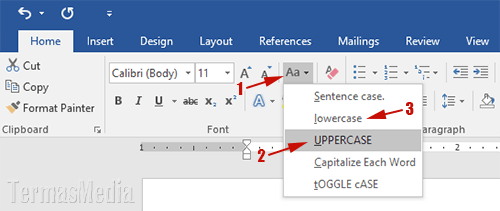
fitur change case adalah cara paling langsung untuk mengubah huruf kapital menjadi kecil di Word. Fitur ini terletak di tab Home pada grup Font dengan ikon Aa. Anda hanya perlu memblok teks yang ingin diubah, lalu klik ikon tersebut dan pilih opsi yang diinginkan.
Opsi ‘lowercase’ akan mengubah seluruh teks terpilih menjadi huruf kecil semua. Sementara opsi ‘UPPERCASE’ melakukan kebalikannya, yaitu mengubah semua huruf menjadi kapital. Ada juga opsi ‘Capitalize Each Word’ untuk membuat huruf pertama setiap kata menjadi besar.
Fitur ini sangat berguna ketika Anda menerima dokumen dengan format kapitalisasi yang tidak konsisten. Anda juga bisa menggunakannya untuk cara merapikan tulisan di word secara keseluruhan tanpa mengubah isi teksnya.
Menggunakan Shortcut Keyboard yang Lebih Cepat
Bagi Anda yang ingin cara lebih cepat, shortcut keyboard adalah solusi terbaik. Tekan kombinasi tombol Shift + F3 setelah memblok teks yang ingin diubah. Setiap kali Anda menekan shortcut ini, kapitalisasi teks akan berganti secara bergantian.
Urutan perubahan yang terjadi adalah: lowercase, UPPERCASE, dan Capitalize Each Word. Anda bisa terus menekan Shift + F3 sampai menemukan format yang sesuai. Metode ini sangat efisien untuk mengubah huruf kapital menjadi kecil di word dalam jumlah besar.
Shortcut ini bekerja di semua versi Microsoft Word, dari yang lama hingga terbaru. Tidak perlu mengingat menu yang rumit, cukup blok teks dan tekan tombol tersebut. Ini juga membantu saat Anda ingin cara merapikan tulisan di word agar sejajar dengan cepat.
Mengatasi Masalah Kapitalisasi Otomatis
Terkadang Word secara otomatis mengubah huruf pertama menjadi kapital saat Anda mengetik. Jika ini mengganggu saat Anda ingin menulis dalam huruf kecil semua, Anda bisa menonaktifkan fitur AutoCorrect. Masuk ke menu File, pilih Options, lalu Proofing, dan klik AutoCorrect Options.
Di jendela AutoCorrect, hapus centang pada opsi ‘Capitalize first letter of sentences’. Anda juga bisa menghapus centang pada ‘Correct accidental usage of cAPS LOCK key’ untuk mencegah perubahan otomatis lainnya. Setelah itu, klik OK untuk menyimpan pengaturan.
Dengan menonaktifkan fitur ini, Anda memiliki kendali penuh atas kapitalisasi teks. Ini sangat berguna saat menulis kode, daftar istilah, atau teks khusus yang memerlukan format huruf kecil semua. Jangan lupa untuk cara mengatur jarak antar huruf di word juga agar hasil tulisan lebih rapi.
Menggabungkan dengan Fitur Lain untuk Hasil Maksimal
Setelah mengubah kapitalisasi, Anda mungkin perlu menyesuaikan aspek lain dari teks. Misalnya, Anda bisa menggunakan fitur Find and Replace untuk mengganti kata tertentu dengan format yang berbeda. Tekan Ctrl + H, lalu masukkan kata yang dicari dan kata pengganti dengan kapitalisasi yang diinginkan.
Anda juga bisa menggabungkan perubahan kapitalisasi dengan cara memiringkan tulisan di word untuk penekanan tertentu. Pilih teks yang sudah diubah, lalu tekan Ctrl + I untuk memiringkannya. Kombinasi ini membuat dokumen Anda lebih profesional dan mudah dibaca.
Jika Anda bekerja dengan tabel, cara merubah huruf kecil ke besar di excel juga bisa diterapkan dengan prinsip serupa. Microsoft Word dan Excel memiliki fitur Change Case yang sama, sehingga Anda bisa konsisten dalam mengelola kapitalisasi di semua dokumen.
Kesimpulan
Mengubah huruf kapital menjadi kecil di Word sangat mudah dengan fitur Change Case atau shortcut Shift + F3. Kedua metode ini menghemat waktu dan tenaga dibandingkan mengetik ulang teks. Pastikan Anda juga menonaktifkan AutoCorrect jika perlu untuk hasil yang lebih terkontrol.
Dengan menguasai teknik ini, Anda bisa merapikan dokumen dengan cepat dan efisien. Terapkan tips di atas untuk setiap proyek penulisan Anda agar hasilnya selalu rapi dan profesional.
Tinggalkan Balasan