

Microsoft Word adalah aplikasi pengolah kata yang banyak digunakan untuk berbagai keperluan, mulai dari menulis dokumen hingga membuat laporan. Salah satu fitur penting yang sering dicari adalah cara mengubah bahasa di Microsoft Word agar sesuai dengan kebutuhan pengguna. Baik untuk menulis dalam bahasa asing atau menyesuaikan antarmuka, panduan ini akan membantu Anda menguasai langkah-langkahnya.
1. Mengubah bahasa antarmuka Word
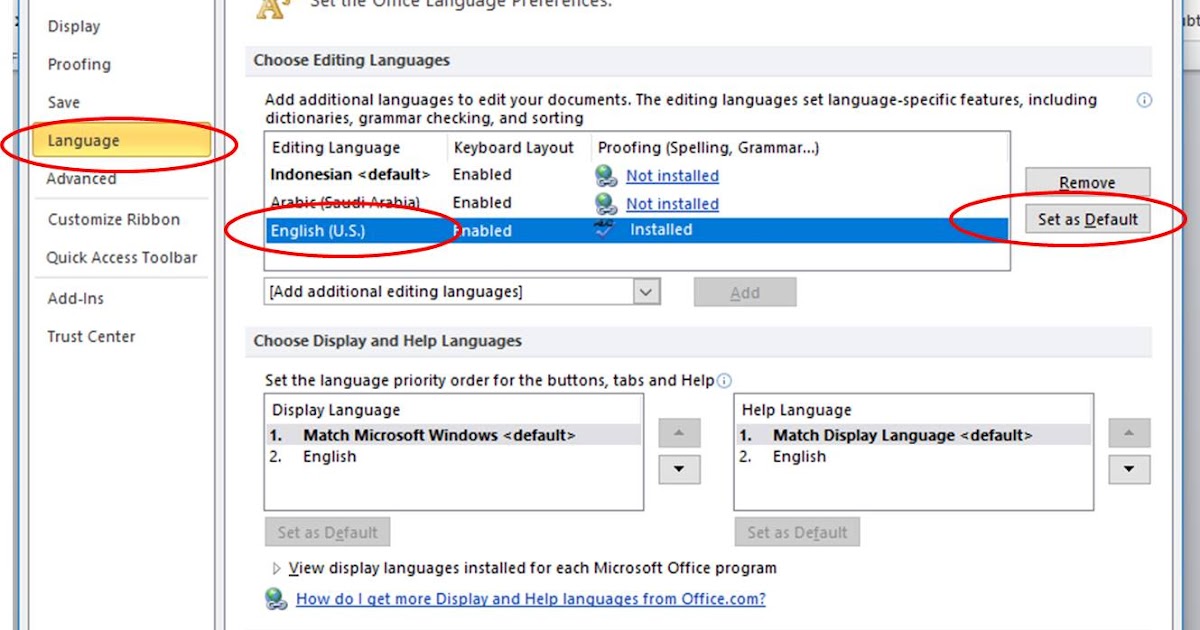
Langkah pertama yang perlu Anda lakukan adalah mengganti bahasa tampilan atau antarmuka Word. Buka menu File, lalu pilih Options, dan masuk ke tab Language.
Pada bagian Display Language, pilih bahasa yang diinginkan, misalnya Bahasa Indonesia, lalu klik Set as Default. Restart Word agar perubahan diterapkan. Metode ini merupakan cara ubah bahasa di Word yang paling dasar dan sering digunakan.
2. Mengganti Bahasa Proofing dan Koreksi
Selain antarmuka, Anda juga perlu menyesuaikan bahasa untuk pengecekan ejaan dan tata bahasa. Di tab Language yang sama, pada bagian Editing Language, klik Add Additional Editing Language untuk menambahkan bahasa baru.
Pilih bahasa seperti Inggris atau Arab, lalu pastikan statusnya menunjukkan Installed. Dengan ini, Word akan secara otomatis menandai kesalahan sesuai bahasa yang dipilih. Inilah cara ganti bahasa pada Word yang efektif untuk dokumen multilingual.
3. Menambahkan Bahasa Baru untuk Menulis
Jika Anda sering menulis dalam bahasa yang belum ada di Word, Anda perlu menambahkan paket bahasa. Buka Settings di Windows, lalu pilih Time & Language, kemudian Language & Region.
Klik Add a Language dan pilih bahasa yang diinginkan, misalnya Jepang. Setelah terinstal, Word akan mendeteksinya dan Anda bisa langsung menggunakannya. Proses ini termasuk dalam cara mengubah bahasa di laptop secara keseluruhan yang memengaruhi aplikasi Office.
4. Mengganti Bahasa Keyboard di Laptop
Untuk menulis karakter khusus seperti huruf China atau Arab, Anda harus mengatur tata letak keyboard. Di Windows, buka Settings > Time & Language > Typing > Advanced Keyboard Settings.
Pilih Input Language Hot Keys untuk mengganti shortcut. Setelah itu, Anda bisa menekan Alt + Shift untuk beralih antarbahasa saat mengetik di Word. Ini adalah bagian penting dari cara mengubah bahasa di laptop agar input sesuai dengan teks yang ditulis.
5. Menulis dalam Bahasa China atau Aksara Non-Latin
Banyak pengguna yang ingin tahu cara nulis bahasa Cina di Word dengan benar. Setelah menambahkan bahasa China ke keyboard, aktifkan layout Chinese (Simplified) dari taskbar.
Gunakan IME (Input Method Editor) untuk mengetik pinyin yang akan berubah menjadi karakter Han. Word juga mendukung tulisan vertikal untuk bahasa tradisional. Praktik ini menggabungkan pengaturan bahasa dan input agar dokumen sesuai standar linguistik.
6. Mengubah Bahasa Default untuk Dokumen Baru
Jika ingin semua dokumen baru menggunakan bahasa tertentu, atur bahasa default di Normal.dotm. Buka tab Review, lalu Language, dan pilih Set Proofing Language.
Centang opsi Set as Default dan konfirmasi. Hasilnya, setiap kali membuat dokumen baru, bahasa proofing akan langsung sesuai. Langkah ini melengkapi seluruh cara mengubah bahasa di word secara menyeluruh.
Kesimpulan
Mengubah bahasa di Microsoft Word tidaklah rumit jika Anda mengikuti langkah-langkah di atas. Mulai dari antarmuka, proofing, hingga input keyboard, semua bisa disesuaikan dengan kebutuhan Anda.
Dengan memahami pengaturan ini, Anda dapat bekerja lebih produktif, terutama saat menulis dokumen multibahasa. Pastikan untuk selalu memperbarui paket bahasa agar fitur berjalan optimal.
Tinggalkan Balasan