

mengubah ukuran foto di Microsoft Word ternyata sangat mudah dilakukan, baik untuk keperluan cetak maupun dokumen digital. Banyak pengguna yang masih bingung saat harus menyesuaikan dimensi gambar agar pas dengan kertas atau bingkai tertentu. Padahal, Word sudah menyediakan fitur bawaan yang praktis dan cepat.
Persiapan Sebelum Mengubah ukuran foto
Pastikan foto yang akan diedit memiliki resolusi yang cukup agar tidak pecah saat diperbesar. Jika ingin mencetak dalam ukuran kertas word seperti A4 atau F4, sebaiknya gunakan gambar dengan resolusi minimal 300 DPI.
Siapkan juga dokumen Word baru atau buka file yang sudah ada. Untuk hasil maksimal, atur terlebih dahulu ukuran kertas word yang sesuai melalui tab Layout > Size. Ini penting agar proporsi foto nantinya tidak melenceng.
Langkah-Langkah Mengubah Ukuran Foto di Word
- Sisipkan foto ke dokumen dengan klik menu Insert > Pictures > This Device. Pilih file gambar yang diinginkan, lalu klik Insert.
- Klik pada foto untuk mengaktifkan tab Format di ribbon atas. Tab ini muncul secara otomatis setiap kali objek gambar dipilih.
- Gunakan fitur Crop untuk memotong bagian foto yang tidak diperlukan. Klik ikon Crop di grup Size, lalu seret tepi gambar sesuai keinginan. Tekan Enter untuk menyelesaikan.
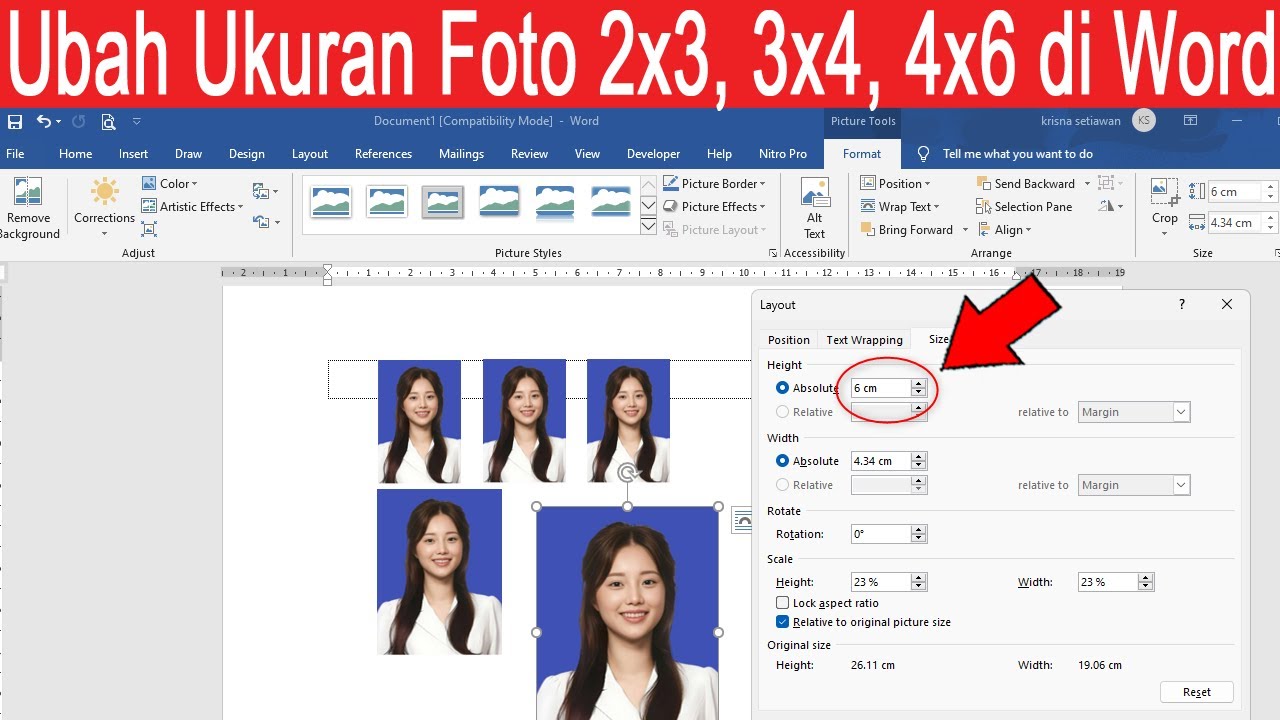
- Atur ukuran secara presisi dengan memasukkan angka pada kotak Height dan Width di grup Size pada tab Format. Gunakan satuan cm agar lebih mudah disesuaikan dengan ukuran kertas.
- Untuk menyesuaikan dengan ukuran standar, misalnya membuat ukuran 4×6 di word, ketik lebar 4 cm dan tinggi 6 cm. Jangan lupa pastikan rasio aspek terkunci agar foto tidak mengalami distorsi.
- Jika ingin mencetak foto ukuran KTP, atur dimensi menjadi 2×3 cm atau 3×4 cm sesuai standar. Word memungkinkan Anda menerapkan ukuran tersebut langsung tanpa bantuan software lain.
Tips Mendapatkan Hasil Cetak Maksimal
Pertama, gunakan gambar dengan resolusi tinggi agar detail tidak hilang saat dicetak. Kedua, pilih jenis kertas foto glossy atau matte untuk hasil yang tajam dan warna cerah.
Ketiga, pastikan printer yang digunakan mendukung kualitas cetak foto, seperti printer minimal 4 warna. Keempat, lakukan print preview sebelum mencetak untuk memastikan posisi dan ukuran sudah benar.
Kesimpulan
Mengubah ukuran foto di Word sangatlah praktis berkat fitur Crop dan pengaturan dimensi manual. Anda bisa membuat foto dalam berbagai ukuran, mulai dari ukuran a4 word hingga ukuran KTP, tanpa perlu aplikasi khusus.
Ikuti langkah-langkah di atas dan terapkan tips yang diberikan agar hasil cetak foto Anda maksimal. Dengan menguasai cara ubah ukuran foto di word, Anda tidak perlu lagi bergantung pada software edit gambar yang rumit.
Tinggalkan Balasan