

Mengubah posisi halaman di Word adalah keterampilan penting yang sering dibutuhkan saat menyusun dokumen kompleks. Banyak pengguna masih bingung bagaimana cara mengatur orientasi halaman secara spesifik tanpa mengganggu tata letak lainnya. Artikel ini akan memandu Anda melalui berbagai metode untuk menguasai cara mengubah posisi halaman di Word dengan hasil yang rapi dan profesional.
1. Menggunakan Menu Page Layout untuk Orientasi Dasar
Langkah pertama yang paling sederhana adalah melalui menu Page Layout. Klik tab Page Layout, lalu pilih Orientation untuk memilih antara Portrait atau Landscape.
Metode ini langsung mengubah seluruh dokumen, sehingga cocok jika Anda ingin semua halaman memiliki orientasi yang sama. Ini adalah fondasi dasar sebelum Anda belajar cara mengubah posisi halaman di Word secara lebih spesifik.
2. Membuat Halaman Landscape dan Portrait dalam Satu File
Salah satu fitur paling berguna adalah kemampuan menggabungkan halaman landscape dan portrait dalam satu file. Ini sangat membantu saat Anda memiliki tabel lebar atau grafik yang membutuhkan ruang horizontal lebih.
Caranya, tempatkan kursor di awal halaman yang ingin diubah. Buka Page Layout, klik Page Setup, pilih Landscape, lalu pada Apply to pilih This point forward. Dengan ini, hanya halaman tersebut dan seterusnya yang berubah.
3. Mengatur Posisi Halaman dengan Section Breaks
Untuk kontrol yang lebih presisi, gunakan Section Breaks. Ini memungkinkan Anda memisahkan bagian dokumen secara independen, termasuk orientasi dan margin.
Letakkan kursor di akhir halaman sebelumnya, lalu dari tab Layout, pilih Breaks dan pilih Next Page. Sekarang Anda bisa mengubah orientasi hanya pada section baru tersebut tanpa mempengaruhi bagian lain.
3.1. Cara Memisahkan Halaman Di Word dengan Section Breaks
Cara memisahkan halaman di word menggunakan Section Breaks juga efektif untuk mengatur nomor halaman yang berbeda. Setelah membuat section break, Anda bisa mengatur orientasi halaman secara terpisah.
Ini sangat berguna dalam dokumen seperti laporan atau skripsi yang membutuhkan halaman lampiran dengan orientasi berbeda. Pastikan Anda memilih Next Page agar pemisahan halaman terjadi secara bersih.
4. Mengubah Posisi Halaman untuk Tabel atau Grafik Lebar
Ketika Anda memiliki tabel dengan banyak kolom, mengubah satu halaman menjadi landscape akan meningkatkan keterbacaan. Pilih teks atau tabel yang ingin diubah, lalu ikuti langkah section break.
Setelah itu, atur orientasi halaman menjadi landscape hanya untuk section tersebut. Hasilnya, data Anda akan terlihat lebih jelas tanpa harus memotong atau mengecilkan font.
5. Mengatur Posisi Halaman untuk Brosur atau Pamflet
Untuk membuat brosur atau pamflet, kombinasi halaman landscape dan portrait bisa memberikan desain yang lebih menarik. Gunakan section break untuk memisahkan halaman cover (portrait) dengan isi brosur (landscape).
Dengan cara ini, Anda bisa menyusun konten secara fleksibel tanpa harus membuat file terpisah. Ini adalah trik penting dalam cara mengatur halaman pada word untuk keperluan desain sederhana.
6. Memberi Nomor Halaman yang Berbeda pada Setiap Orientasi
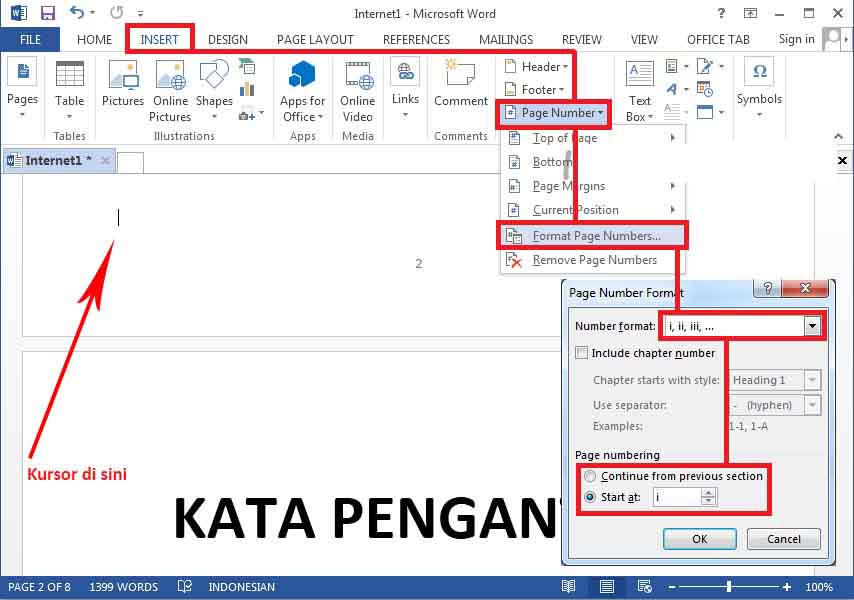
Cara memberi no halaman di word juga perlu disesuaikan saat orientasi berubah. Setelah membuat section break, Anda bisa mengatur nomor halaman secara independen untuk setiap section.
Klik dua kali pada area footer atau header, lalu nonaktifkan Link to Previous. Sekarang Anda bisa memulai penomoran dari angka tertentu atau format yang berbeda untuk halaman landscape.
7. Menambahkan Halaman Baru dengan Orientasi Berbeda
Cara menambah nomor halaman di word tidak selalu harus berurutan. Jika Anda ingin menyisipkan halaman landscape di tengah dokumen portrait, gunakan section break sebelum dan sesudah halaman tersebut.
Dengan metode ini, halaman baru akan memiliki orientasi yang Anda inginkan tanpa mengubah halaman di sekitarnya. Ini adalah teknik lanjutan dari cara membuat angka halaman di word yang lebih terstruktur.
8. Mengatur Margin Khusus untuk Halaman Tertentu
Selain orientasi, Anda juga bisa mengatur margin hanya untuk halaman tertentu. Setelah membuat section break, buka Page Setup dan atur margin sesuai kebutuhan.
Misalnya, halaman landscape mungkin memerlukan margin kiri dan kanan yang lebih lebar. Ini memastikan teks tidak terlalu dekat dengan tepi kertas saat dicetak.
9. Mengubah Posisi Halaman untuk Dokumen dengan Banyak Gambar
Jika dokumen Anda banyak berisi gambar horizontal, mengubah halaman menjadi landscape akan menampilkan gambar lebih maksimal. Gunakan section break di awal dan akhir kumpulan gambar.
Hasilnya, gambar tidak akan terpotong atau tampak terlalu kecil.
10. Tips Mengatur Halaman pada Word agar Profesional
Cara mengatur halaman pada word yang profesional memerlukan konsistensi. Selalu periksa tampilan print preview sebelum mencetak untuk memastikan tidak ada halaman yang salah orientasi.
Gunakan fitur Section Breaks secara bijak untuk menghindari dokumen yang berantakan. Dengan latihan, Anda akan mahir mengubah posisi halaman di Word dengan cepat dan tepat.
Kesimpulan
Menguasai cara mengubah posisi halaman di Word membuka banyak kemungkinan dalam penyusunan dokumen. Mulai dari penggunaan dasar Page Layout hingga teknik lanjutan dengan Section Breaks, setiap metode memiliki kegunaan spesifik.
Dengan menerapkan tips di atas, dokumen Anda akan terlihat lebih rapi, profesional, dan mudah dibaca. Jangan ragu untuk bereksperimen dengan kombinasi orientasi untuk hasil yang optimal.
Tinggalkan Balasan