

Mengubah ukuran kertas di Word adalah keterampilan dasar yang sangat penting untuk membuat dokumen yang rapi dan sesuai kebutuhan. Baik Anda mencetak sertifikat, laporan, atau brosur, pengaturan ukuran kertas yang tepat akan memastikan hasil cetak maksimal.
1. Memahami Jenis Ukuran Kertas yang Umum Digunakan
Sebelum mengubah ukuran, kenali dulu jenis ukuran kertas standar. Ukuran Kertas A4 adalah yang paling populer untuk dokumen perkantoran dan tugas sekolah.
Selain A4, ada Ukuran Kertas A5 yang lebih kecil, sering digunakan untuk buku saku atau brosur lipat. Ukuran kertas F4 atau folio juga banyak dipakai di Indonesia untuk surat resmi dan legal.
2. Mengenal Ukuran Kertas Standar untuk Dokumen Profesional
Untuk dokumen formal seperti sertifikat, ukuran yang ideal adalah A4 (210 x 297 mm) karena mudah dibingkai dan disimpan. Ukuran A3 juga digunakan untuk sertifikat acara besar yang ingin memberi kesan lebih mewah.
Pemilihan ukuran kertas juga harus disesuaikan dengan jenis printer yang Anda miliki. Pastikan printer mendukung ukuran kertas yang akan digunakan agar tidak terjadi error saat mencetak.
3. Cara Mengubah Ukuran Kertas di Word melalui Menu Layout
Langkah pertama adalah membuka dokumen Word Anda, lalu klik tab “Layout” atau “Page Layout” di bagian atas. Di grup “Page Setup”, temukan ikon “Size” dan klik untuk melihat daftar ukuran kertas bawaan.
Pilih ukuran yang diinginkan, misalnya A4 atau Letter. Jika ukuran yang Anda butuhkan tidak ada, pilih “More Paper Sizes” untuk membuka jendela pengaturan kustom.
4. Menambahkan Ukuran Kertas F4 atau Ukuran Kustom Lainnya
Untuk menambahkan Ukuran Kertas F4 yang sering digunakan di Indonesia, Anda perlu mengatur secara manual. Di jendela “Page Setup”, masukkan lebar 215 mm dan tinggi 330 mm, lalu klik OK.
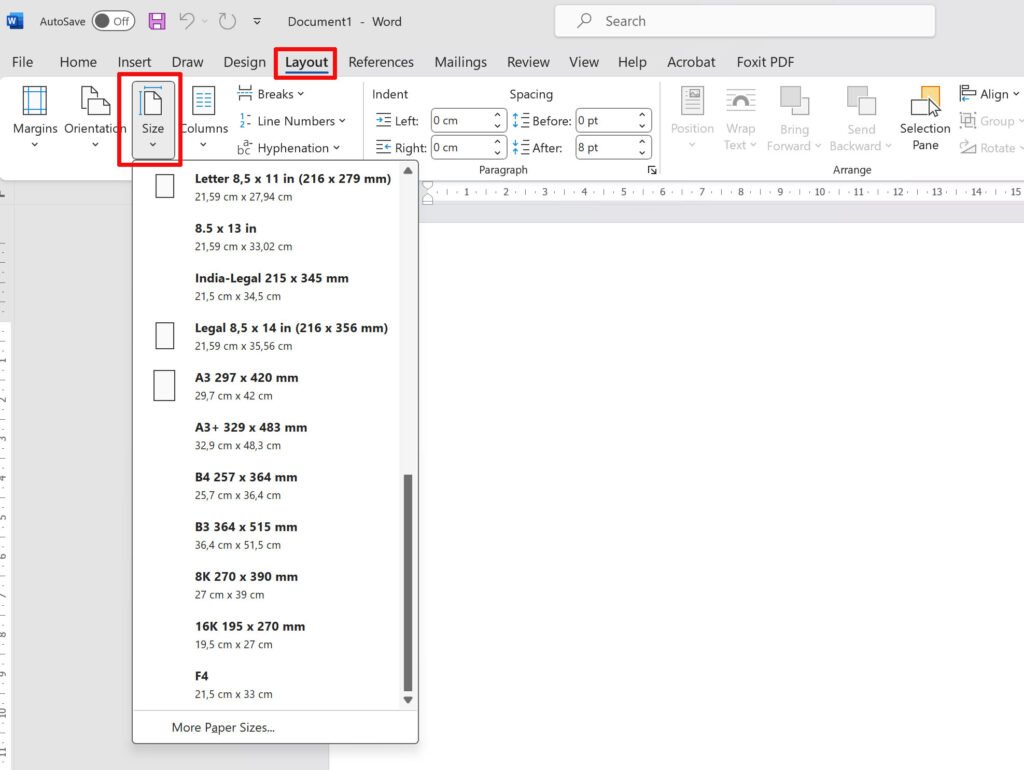
Cara Menambah Ukuran Kertas F4 ini bisa dilakukan dengan mengklik tombol “Set As Default” jika ingin ukuran tersebut selalu tersedia. Simpan pengaturan agar tidak perlu mengulang setiap kali membuat dokumen baru.
5. Memilih Ukuran Kertas yang Tepat untuk Sertifikat
Berdasarkan panduan jenis kertas sertifikat, ukuran A4 dan A3 adalah pilihan utama. Sertifikat membutuhkan kertas tebal dengan gramasi 200-300 gsm agar terlihat profesional.
Pastikan juga ukuran kertas di Word sudah sesuai dengan ukuran fisik kertas yang akan digunakan. Kesalahan ukuran bisa menyebabkan teks terpotong atau margin tidak rapi saat dicetak.
6. Tips Mengatur Margin dan Menyesuaikan Tata Letak
Setelah mengubah ukuran kertas, jangan lupa mengatur margin agar teks tidak terlalu dekat dengan tepi. Gunakan menu “Margins” di tab Layout untuk memilih margin normal atau kustom.
Jika mencetak sertifikat, atur orientasi halaman menjadi landscape atau portrait sesuai desain. Gunakan fitur “Print Preview” untuk memeriksa hasil sebelum mencetak.
Kesimpulan
Mengubah ukuran kertas di Word adalah proses sederhana namun krusial untuk mendapatkan dokumen yang rapi dan sesuai standar. Dengan memahami berbagai ukuran seperti A4, F4, dan A5, Anda bisa menyesuaikan dengan kebutuhan dokumen profesional.
Jangan ragu untuk menggunakan fitur ukuran kustom jika ukuran standar tidak tersedia. Pastikan selalu memeriksa pratinjau cetak agar hasilnya maksimal dan bebas dari kesalahan potong.
Tinggalkan Balasan