

Mengelola visualisasi data dalam dokumen seringkali menimbulkan tantangan teknis bagi banyak pengguna. Salah satu masalah yang paling umum adalah tampilan angka pada sumbu grafik yang muncul dengan format desimal atau berkoma, padahal Anda menginginkan nilai bulat yang lebih rapi.
Memahami cara mengubah angka axis grafik ms word tidak berkoma sangatlah penting agar laporan atau presentasi Anda terlihat lebih profesional di tahun 2026. Berikut adalah panduan praktis untuk menyesuaikan format angka pada diagram Anda agar data lebih mudah dipahami audiens.
Langkah mengatur format angka pada Axis
Langkah pertama yang harus Anda lakukan adalah membuka Microsoft Word dan memastikan objek grafik telah aktif. Anda dapat mengikuti cara membuat grafik di word dengan memilih menu Insert lalu klik Chart untuk memulai pembuatan diagram yang diinginkan.
Setelah grafik muncul di lembar kerja, arahkan kursor tepat pada angka yang berada di sumbu vertikal atau axis. Klik kanan pada area angka tersebut, kemudian pilih opsi format axis untuk memunculkan panel pengaturan di sisi kanan layar.
Pada panel tersebut, cari bagian bernama Number yang biasanya berada di daftar paling bawah. Anda bisa mengubah format kategorinya menjadi Number dan menetapkan angka nol pada bagian Decimal Places agar tampilan angka menjadi bulat sempurna.
Optimalisasi Visualisasi Data Grafik
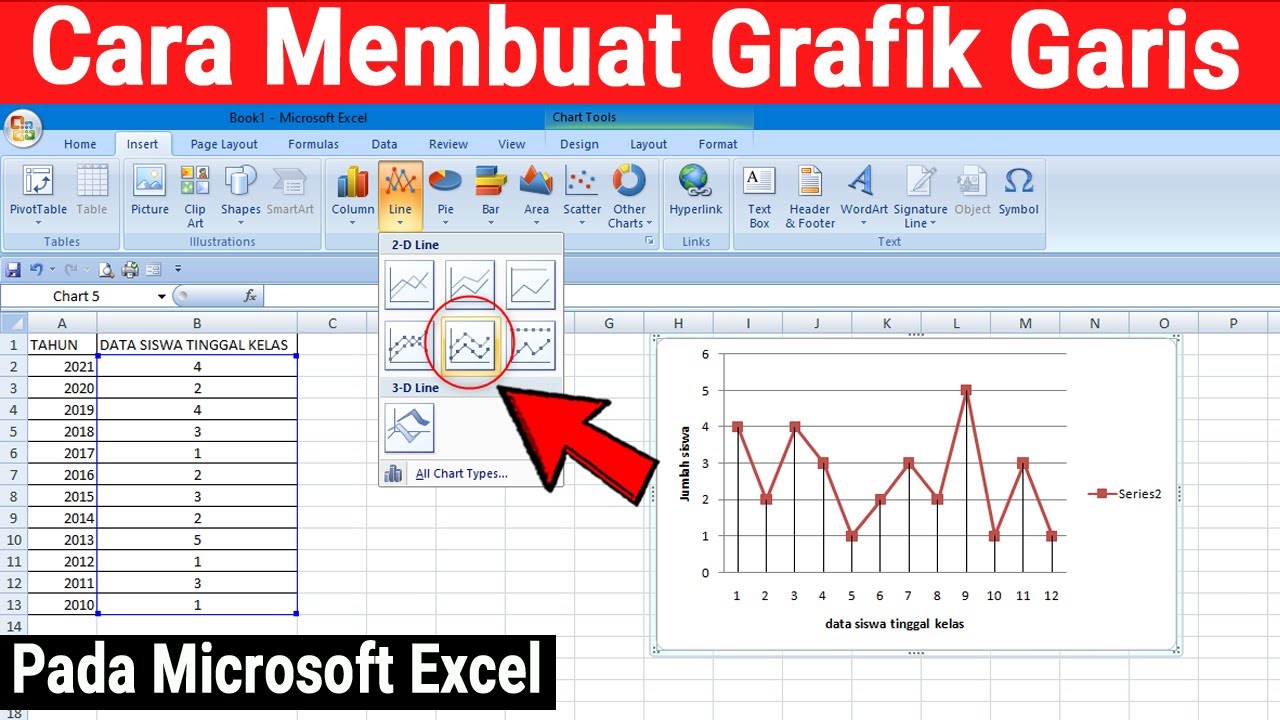
Teknik ini juga berlaku ketika Anda sedang mempelajari cara membuat grafik di excel yang kemudian disalin ke dalam dokumen Word. Proses sinkronisasi data yang tepat akan memastikan bahwa perubahan format pada axis tetap konsisten saat dipindahkan antar aplikasi.
Selain mengatur angka, Anda disarankan untuk menyesuaikan skala interval pada sumbu grafik tersebut agar pembacaan data tidak tumpang tindih. Pengaturan manual pada bagian Bound Minimum dan Maximum sangat membantu untuk menyeimbangkan tampilan visual grafik Anda secara keseluruhan.
Tips Tambahan untuk Hasil Grafik Profesional
Jika Anda merasa kesulitan saat proses penyuntingan, pastikan data sumber yang digunakan tidak memiliki tipe data desimal. Kesalahan umum saat menerapkan cara membuat grafik kurva di word biasanya terletak pada pengaturan sel di sumber data yang masih terkunci dalam format tertentu.
- Selalu periksa kembali label sumbu agar tidak tertutup elemen grafik lainnya.
- Gunakan font yang bersih dan ukuran yang mudah dibaca oleh audiens Anda.
- Pastikan warna yang dipilih kontras agar setiap garis atau batang grafik terlihat jelas.
Mengintegrasikan Grafik ke Dokumen
Setelah angka pada sumbu sudah sesuai, Anda mungkin ingin menyertakan grafik ini ke dalam laporan cetak bolak-balik untuk menghemat kertas. Penting untuk memastikan printer Anda telah disetel dengan benar agar kualitas visual grafik tidak mengalami degradasi saat diproses.
Jangan lupa untuk melakukan tinjauan akhir atau preview dokumen sebelum proses pencetakan dilakukan. Langkah preventif ini akan menjamin bahwa semua angka bulat yang telah Anda atur tetap terbaca jelas tanpa adanya kesalahan teknis pada margin halaman.
Kesimpulan
Menguasai pengaturan sumbu grafik akan meningkatkan kualitas penyajian data dalam setiap dokumen yang Anda susun. Dengan mengikuti panduan cara mengubah angka axis grafik ms word tidak berkoma di atas, Anda kini memiliki kendali penuh untuk menciptakan visualisasi data yang bersih dan mudah dipahami.
Teruslah berlatih dengan berbagai fitur Microsoft Word untuk menunjang produktivitas kerja Anda di masa depan. Ketelitian dalam mengatur detail kecil seperti format angka akan membuat hasil karya Anda jauh lebih menonjol dan berwibawa.
Tinggalkan Balasan