

Menjaga konsistensi tampilan antara dokumen Microsoft Word dan browser Mozilla Firefox menjadi tantangan bagi banyak profesional.
Panduan ini memberikan langkah terperinci untuk mengubah skala tampilan menjadi 50% di kedua aplikasi, cocok untuk kebutuhan desain dan presentasi tahun 2026.
-
Langkah 1: Persiapan Lingkungan Kerja
Pastikan Anda menggunakan versi terbaru Microsoft Word dan Mozilla Firefox untuk menghindari konflik kompatibilitas.
Lakukan pencadangan file penting sebelum mengubah pengaturan sistem, sehingga dapat dipulihkan bila terjadi kesalahan.
Sesuaikan DPI (dots per inch) di sistem operasi Anda, biasanya berada di pengaturan tampilan, agar skala 50% dapat diterapkan secara akurat.
-
Langkah 2: Mengatur Skala Font di Microsoft Word
Buka Word, pilih menu File kemudian Options, dan navigasikan ke bagian Advanced untuk menemukan pengaturan tampilan.
Ubah nilai Zoom default menjadi 50% dan aktifkan opsi “Set as default for all documents” agar setiap file baru otomatis menggunakan skala tersebut.
Untuk tim kerja, buat template khusus dengan pengaturan ini dan distribusikan melalui jaringan bersama.
-
Langkah 3: Menyesuaikan Pengaturan Rendering di Mozilla Firefox
Ketuk bar alamat, ketik about:config, dan setujui peringatan untuk mengakses pengaturan lanjutan.
Temukan preferensi layout.css.devPixelsPerPx, ubah nilainya menjadi 0.5 untuk mengurangi skala tampilan menjadi setengah ukuran asli.
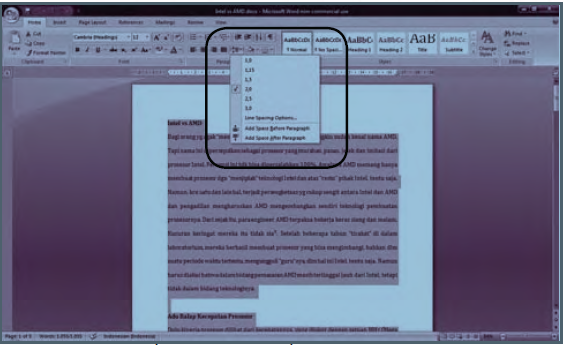
MENGUBAH DOKUMEN MICROSOFT WORD – SUMBER INFORMASI TEKNOLOGI DAN Setelah restart, periksa kembali di about:preferences bagian Language and Appearance untuk memastikan ukuran font dan zoom UI selaras.
-
Langkah 4: Menggunakan Ekstensi untuk Sinkronisasi Skala
Instal ekstensi “Zoom Page WE” yang memungkinkan kontrol zoom per situs secara detail.
Atur profil khusus dalam ekstensi tersebut dengan nilai 50% untuk halaman Word online, PDF, atau dokumen HTML yang sering diakses.
Aktifkan Firefox Sync agar pengaturan ekstensi otomatis tersinkronisasi di semua perangkat yang Anda gunakan.
-
Langkah 5: Menguji Hasil di Berbagai Perangkat
Buka dokumen contoh di Microsoft Word, pastikan tampilan berada pada 50% dan tidak terjadi pemotongan teks.
Luncurkan file yang sama di Firefox, periksa apakah gambar, tabel, dan teks tampil proporsional dengan skala yang diinginkan.
Uji pada monitor beresolusi tinggi serta perangkat seluler untuk memastikan konsistensi visual di semua platform.
Kesimpulan
Dengan mengikuti lima langkah tersebut, Anda dapat memastikan Word dan Mozilla Firefox menampilkan konten pada skala 50% secara seragam.
Penerapan rutin dan penyesuaian minor pada pembaruan perangkat lunak akan menjaga pengalaman kerja yang konsisten dan profesional.
Tinggalkan Balasan