

Microsoft Word, sebagai salah satu perangkat lunak pengolah kata paling populer di dunia, menawarkan fleksibilitas luar biasa dalam mengatur tampilan dan tata letak dokumen. Salah satu aspek krusial dalam proses ini adalah pengaturan ukuran, baik untuk halaman, teks, maupun objek. Seringkali, pengguna dihadapkan pada unit pengukuran yang berbeda, seperti inci atau poin, yang mungkin kurang familiar bagi mereka yang terbiasa dengan sistem metrik, khususnya centimeter (cm).
Artikel ini akan menjadi panduan komprehensif Anda untuk menguasai cara mengubah unit pengukuran di Microsoft Word menjadi centimeter. Kita akan menjelajahi berbagai skenario, mulai dari mengatur margin halaman, ukuran font, hingga dimensi gambar dan tabel, memastikan dokumen Anda memiliki tampilan yang presisi dan sesuai dengan standar yang Anda inginkan.
Mengapa Penting Mengubah Unit ke Centimeter?
Bagi sebagian besar pengguna di Indonesia dan banyak negara lain yang menggunakan sistem metrik, centimeter adalah satuan pengukuran yang paling intuitif dan sering digunakan dalam kehidupan sehari-hari, baik untuk kebutuhan cetak maupun desain. Menggunakan centimeter di Word memastikan:
- Presisi dan Konsistensi: Memudahkan Anda untuk mengatur tata letak dokumen dengan tepat, terutama saat berhadapan dengan spesifikasi cetak, desain grafis, atau persyaratan format tertentu yang menggunakan satuan metrik.
- Kemudahan Pemahaman: Menghilangkan kebutuhan untuk mengkonversi mental dari inci atau poin ke centimeter, yang bisa memakan waktu dan berpotensi menimbulkan kesalahan.
- Kesesuaian dengan Standar: Banyak industri dan institusi pendidikan menetapkan panduan tata letak dokumen menggunakan centimeter. Mengubah unit di Word akan membantu Anda mematuhi standar tersebut.
Bagian 1: Mengubah Pengaturan Unit Default Word Menjadi Centimeter
Langkah pertama dan terpenting adalah mengubah pengaturan default di Microsoft Word agar semua pengukuran secara otomatis ditampilkan dalam centimeter. Ini akan menghemat banyak waktu karena Anda tidak perlu mengubahnya secara manual setiap kali membuka dokumen baru atau mengatur elemen tertentu.
Langkah-langkah untuk Mengubah Pengaturan Unit Default:
- Buka Microsoft Word: Jalankan aplikasi Microsoft Word di komputer Anda.
- Akses Opsi Word:
- Klik tab File di sudut kiri atas jendela Word.
- Gulir ke bawah dan pilih Options (Opsi) di bagian bawah menu.
- Navigasi ke Pengaturan Tampilan (Display):
- Di jendela "Word Options" yang muncul, cari dan klik Display (Tampilan) di panel sebelah kiri.
- Temukan Bagian "Show measurements in units of":
- Di panel kanan, gulir ke bawah hingga Anda menemukan bagian yang bertuliskan "Show measurements in units of:" (Tampilkan pengukuran dalam satuan:).
- Pilih Centimeters:
- Klik pada dropdown menu di samping opsi tersebut.
- Pilih Centimeters (Centimeter) dari daftar satuan yang tersedia.
- Konfirmasi Perubahan:
- Klik tombol OK di bagian bawah jendela "Word Options" untuk menyimpan perubahan.
Setelah Anda melakukan langkah-langkah ini, semua pengukuran yang ditampilkan di Word, seperti margin, lebar kolom, ukuran gambar, dan dimensi tabel, akan secara otomatis menggunakan centimeter.
Bagian 2: Mengatur Ukuran Halaman (Page Setup) dalam Centimeter
Mengatur ukuran halaman adalah salah satu tugas paling umum saat membuat dokumen baru. Ini mencakup ukuran kertas, margin, dan orientasi. Setelah mengubah pengaturan default, semua nilai di sini akan otomatis dalam centimeter.
Mengatur Ukuran Kertas:
- Buka Tab Layout: Klik tab Layout (Tata Letak) di ribbon Word.
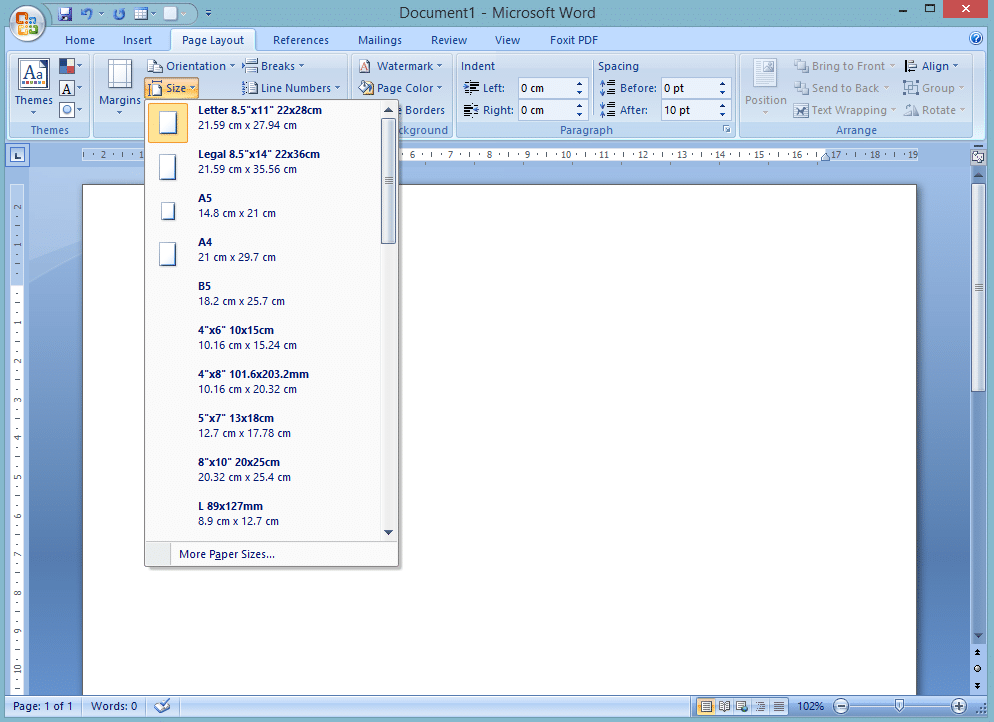
- Pilih Size: Di grup "Page Setup" (Pengaturan Halaman), klik Size (Ukuran).
- Pilih Ukuran Standar atau More Paper Sizes:
- Anda dapat memilih ukuran kertas standar seperti A4, Letter, dll. Word akan secara otomatis menampilkan dimensinya dalam centimeter.
- Untuk ukuran kustom, pilih More Paper Sizes… (Ukuran Kertas Lainnya…).
- Masukkan Dimensi Kustom (Jika Perlu): Di jendela "Page Setup", tab "Paper" (Kertas), Anda dapat memasukkan lebar dan tinggi kertas secara manual dalam centimeter.
Mengatur Margin:
- Buka Tab Layout: Kembali ke tab Layout.
- Pilih Margins: Di grup "Page Setup", klik Margins (Margin).
- Pilih Preset Margin atau Custom Margins:
- Anda bisa memilih dari margin yang sudah disediakan (misalnya, Normal, Narrow, Moderate).
- Untuk pengaturan yang lebih spesifik, pilih Custom Margins… (Margin Kustom…).
- Masukkan Nilai Margin dalam Centimeter: Di jendela "Page Setup", tab "Margins" (Margin), Anda akan melihat kotak untuk "Top" (Atas), "Bottom" (Bawah), "Left" (Kiri), dan "Right" (Kanan). Masukkan nilai yang Anda inginkan dalam centimeter.
Mengatur Orientasi Halaman:
Masih di tab Layout, di grup "Page Setup", Anda dapat memilih Orientation (Orientasi) antara Portrait (Tegak) atau Landscape (Mendatar). Ini tidak melibatkan satuan ukuran, tetapi merupakan bagian penting dari pengaturan halaman.
Bagian 3: Mengubah Ukuran Teks (Font) Menjadi Centimeter (dan Konversinya)
Unit pengukuran default untuk ukuran font di Word adalah poin (pt). Meskipun tidak ada opsi langsung di pengaturan Word untuk menampilkan ukuran font dalam centimeter, kita dapat dengan mudah mengkonversikannya.
Memahami Konversi Poin ke Centimeter:
Satu poin (point) setara dengan sekitar 0.03528 centimeter. Jadi, untuk mengkonversi:
- Centimeter ke Poin:
Ukuran dalam cm * 28.35 = Ukuran dalam pt(sekitar) - Poin ke Centimeter:
Ukuran dalam pt / 28.35 = Ukuran dalam cm(sekitar)
Contoh Konversi:
- Font ukuran 12 pt = 12 / 28.35 ≈ 0.42 cm
- Font ukuran 2 cm (ini sangat besar, jarang digunakan untuk teks) = 2 * 28.35 ≈ 56.7 pt
Cara Mengatur Ukuran Font (Dalam Poin, dan Memahami Konversinya):
- Pilih Teks: Sorot teks yang ingin Anda ubah ukurannya.
- Akses Tab Home: Klik tab Home (Beranda).
- Gunakan Grup Font: Di grup "Font" (Huruf), Anda akan melihat kotak ukuran font (biasanya menampilkan angka seperti 10, 11, 12).
- Masukkan Ukuran:
- Anda dapat memilih ukuran dari dropdown menu.
- Atau, Anda dapat mengetikkan nilai ukuran font secara langsung di kotak tersebut. Ingat, ini dalam poin.
Tips untuk Ukuran Font:
- Untuk kebutuhan umum, ukuran font antara 10-12 pt (sekitar 0.35 – 0.42 cm) adalah standar yang baik.
- Untuk judul atau subjudul, Anda bisa menggunakan ukuran yang lebih besar.
- Jika Anda memiliki persyaratan spesifik dalam centimeter untuk ukuran font, gunakan kalkulator konversi online atau lakukan perhitungan manual seperti di atas untuk menentukan nilai poin yang sesuai.
Bagian 4: Mengatur Ukuran Gambar dan Objek Lainnya dalam Centimeter
Saat Anda menyisipkan gambar, bentuk, SmartArt, atau objek lainnya ke dalam dokumen Word, Anda mungkin perlu mengatur dimensinya secara presisi. Dengan pengaturan default yang sudah diubah menjadi centimeter, ini akan menjadi sangat mudah.
Mengatur Ukuran Gambar:
- Sisipkan Gambar: Klik tab Insert (Sisipkan) > Pictures (Gambar) dan pilih gambar Anda.
- Pilih Gambar: Klik pada gambar yang telah disisipkan.
- Akses Tab Picture Format: Akan muncul tab kontekstual Picture Format (Format Gambar).
- Gunakan Grup Size: Di tab "Picture Format", cari grup Size (Ukuran).
- Masukkan Dimensi dalam Centimeter: Anda akan melihat kotak untuk Height (Tinggi) dan Width (Lebar). Masukkan nilai yang Anda inginkan dalam centimeter.
- Penting: Secara default, Word biasanya mengunci rasio aspek gambar, yang berarti ketika Anda mengubah salah satu dimensi (tinggi atau lebar), dimensi lainnya akan ikut berubah secara proporsional. Jika Anda perlu mengubah keduanya secara independen (yang bisa mendistorsi gambar), klik ikon panah kecil di sudut kanan bawah grup "Size" untuk membuka dialog "Size and Position". Di sana, Anda dapat mencentang atau menghapus centang pada opsi "Lock aspect ratio" (Kunci rasio aspek).
Mengatur Ukuran Bentuk (Shapes) dan Objek Lainnya:
Prosesnya serupa untuk bentuk, ikon, SmartArt, atau objek grafis lainnya.
- Sisipkan Objek: Gunakan tab Insert untuk menyisipkan bentuk, ikon, dll.
- Pilih Objek: Klik objek yang ingin Anda ubah ukurannya.
- Akses Tab Format: Akan muncul tab kontekstual yang relevan (misalnya, Shape Format untuk bentuk, SmartArt Design dan Format untuk SmartArt).
- Gunakan Grup Size: Cari grup Size (Ukuran) di tab format tersebut.
- Masukkan Dimensi dalam Centimeter: Masukkan tinggi dan lebar yang diinginkan dalam centimeter.
Bagian 5: Mengatur Ukuran Kolom dan Tabel dalam Centimeter
Tata letak yang kompleks seringkali melibatkan kolom dan tabel. Mengatur ukurannya dalam centimeter sangat penting untuk konsistensi tata letak, terutama untuk dokumen yang akan dicetak.
Mengatur Lebar Kolom Teks:
Jika Anda menggunakan kolom untuk membagi teks di halaman Anda (misalnya, seperti di koran atau brosur):
- Buka Tab Layout: Klik tab Layout.
- Pilih Columns: Di grup "Page Setup", klik Columns (Kolom).
- Pilih More Columns…: Pilih opsi More Columns… (Kolom Lainnya…).
- Atur Lebar Kolom dan Spasi: Di jendela "Columns", Anda dapat menentukan jumlah kolom dan mengatur lebar setiap kolom serta jarak antar kolom (spacing) dalam centimeter. Jika Anda memilih "Equal column width" (Lebar kolom sama), Word akan menghitung lebar berdasarkan total lebar area teks yang tersedia.
Mengatur Lebar dan Tinggi Sel Tabel:
- Sisipkan Tabel: Gunakan tab Insert > Table (Tabel).
- Pilih Tabel: Klik di dalam tabel. Akan muncul tab Table Design (Desain Tabel) dan Layout (Tata Letak).
- Akses Tab Layout Tabel: Klik tab Layout (yang berada di bawah "Table Tools").
- Gunakan Grup Cell Size: Di grup Cell Size (Ukuran Sel), Anda dapat mengatur Height (Tinggi) dan Width (Lebar) sel secara manual dalam centimeter.
- Anda bisa memilih untuk mengatur tinggi/lebar sel yang dipilih, baris tertentu, atau kolom tertentu.
- Untuk mengatur lebar seluruh tabel, Anda bisa memilih tabel, lalu di grup "Table Size" (Ukuran Tabel) pada tab Layout, atur Width.
Bagian 6: Tips Tambahan dan Pemecahan Masalah
- Periksa Kembali Pengaturan Default: Jika Anda merasa pengukuran masih dalam inci atau poin, pastikan Anda telah mengikuti langkah-langkah di Bagian 1 dengan benar dan mengklik "OK" untuk menyimpan perubahan. Terkadang, membuka ulang Word dapat membantu menerapkan perubahan.
- Konversi Manual Saat Diperlukan: Meskipun pengaturan default telah diubah, ada kalanya Anda mungkin perlu memasukkan nilai dalam satuan lain (misalnya, jika Anda menyalin pengaturan dari sumber lain). Gunakan kalkulator konversi yang akurat untuk mempermudah.
- Garis Bantu (Rulers): Pastikan garis bantu horizontal dan vertikal terlihat di dokumen Anda. Anda dapat mengaktifkannya dari tab View (Tampilan) > centang kotak Ruler (Penggaris). Garis bantu ini akan menampilkan skala dalam centimeter jika pengaturan default Anda sudah benar.
- Menemukan Pengaturan Spesifik: Jika Anda kesulitan menemukan pengaturan ukuran tertentu, gunakan fitur "Tell me what you want to do" (Beri tahu saya apa yang ingin Anda lakukan) di bagian atas jendela Word. Cukup ketik kata kunci seperti "ukuran halaman", "margin", atau "ukuran gambar" dan Word akan mengarahkan Anda ke pengaturan yang relevan.
Kesimpulan
Menguasai pengaturan ukuran di Microsoft Word, terutama dengan mengubah unit menjadi centimeter, adalah kunci untuk menciptakan dokumen yang profesional, presisi, dan sesuai dengan berbagai kebutuhan tata letak. Dengan mengikuti panduan langkah demi langkah ini, Anda dapat dengan percaya diri mengatur margin halaman, dimensi gambar, ukuran teks, dan elemen lainnya. Ingatlah bahwa konsistensi dan pemahaman tentang unit pengukuran akan membawa Anda pada hasil akhir yang memuaskan. Selamat mendesain dokumen Anda dengan presisi centimeter!
Tinggalkan Balasan