

Microsoft Word terus berkembang, namun masih banyak pengguna yang memerlukan dokumen kompatibel dengan versi lama. Artikel ini memberikan panduan praktis cara mengubah Word 2016 ke 2007 tanpa kehilangan format penting.
Persiapan Awal
Sebelum memulai konversi, pastikan semua file penting sudah di-Backup di lokasi aman. Backup membantu menghindari kehilangan data bila terjadi kesalahan saat proses penyimpanan.
Periksa pula apakah dokumen mengandung elemen yang hanya didukung oleh Word 2016, seperti SmartArt atau efek teks modern. Identifikasi elemen tersebut memungkinkan Anda menyiapkan alternatif yang lebih sederhana.
Pastikan komputer Anda memiliki instalasi Word 2007 atau setidaknya paket kompatibilitas yang dapat membuka file .doc. Tanpa aplikasi target, proses verifikasi hasil konversi menjadi tidak mungkin.
Jika Anda menggunakan sistem operasi terbaru, pastikan mode kompatibilitas diaktifkan agar Word 2007 berjalan lancar. Pengaturan ini mengurangi kemungkinan error saat membuka dokumen lama.
Langkah-langkah cara mengubah Word 2016 ke 2007
-
Pertama, buka dokumen di Word 2016, kemudian pilih menu File dan klik Save As. Pada dialog penyimpanan, ubah tipe file menjadi .doc untuk kompatibilitas Word 2007.
-
Kedua, beri nama file baru yang mencerminkan versi target, misalnya “Laporan_2026_2007.doc”. Penyimpanan dengan nama berbeda memudahkan Anda melacak versi dokumen asli.
-
Ketiga, sebelum menyimpan, klik tombol Tools di pojok kanan bawah dialog dan pilih Compatibility Checker. Alat ini akan memberi peringatan tentang fitur yang tidak didukung oleh Word 2007.
-
Keempat, setelah memperbaiki peringatan, lakukan penyimpanan final dan tutup dokumen di Word 2016. Menutup aplikasi memastikan tidak ada proses latar yang mengganggu file.
-
Kelima, buka file yang baru saja disimpan menggunakan Word 2007 untuk melakukan pemeriksaan visual. Pastikan margin, indentasi, dan tab tetap sesuai harapan.
Tips Mengoptimalkan Dokumen Setelah Konversi
Manfaatkan ruler di Word 2007 untuk menyesuaikan margin yang mungkin berubah setelah konversi. Ruler dapat diaktifkan lewat tab View dan memberikan kontrol presisi pada layout.
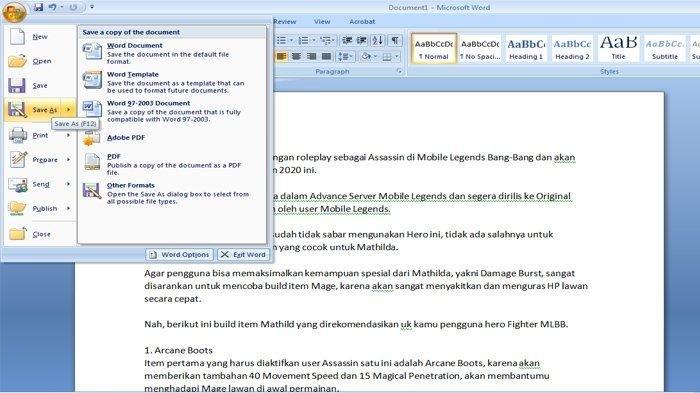
Gunakan style standar seperti Heading 1, Heading 2, dan Normal untuk menjaga konsistensi format. Style standar memudahkan pemformatan ulang bila dokumen dibuka di versi Word lain.
Pemecahan Masalah Umum
Jika teks menjadi terpotong atau gambar hilang, periksa kembali apakah fitur tersebut termasuk dalam daftar incompatibility. Mengganti gambar dengan format JPEG standar sering menyelesaikan masalah tampilan.
Apabila tabel kehilangan border, pilih tabel tersebut dan terapkan border manual melalui menu Design. Penambahan border secara manual mengembalikan tampilan tabel yang rapi.
Catatan Penting tentang Ruler di Word
Ruler tidak otomatis muncul di tampilan Print Layout, sehingga pastikan mode ini aktif sebelum melakukan penyesuaian. Mode Print Layout memberikan representasi paling akurat dari hasil cetak.
Jika ruler vertikal tidak muncul, aktifkan opsi Show vertical ruler in Print Layout view di pengaturan lanjutan. Pengaturan ini memastikan ruler muncul pada sisi kiri dokumen.
Kapan Sebaiknya Tetap Gunakan Word 2016
Jika dokumen mengandung elemen interaktif seperti form atau makro kompleks, tetap gunakan Word 2016 untuk menghindari kehilangan fungsi. Versi terbaru menawarkan dukungan penuh untuk elemen dinamis.
Untuk kolaborasi dengan tim yang menggunakan Office 365, pertahankan format .docx agar fitur cloud sharing tetap optimal. Penyimpanan dalam format lama dapat menghambat sinkronisasi otomatis.
Alternatif Konversi Menggunakan Layanan Online
Beberapa situs web menyediakan konversi otomatis dari .docx ke .doc dengan kualitas tinggi. Pastikan layanan yang dipilih memiliki kebijakan privasi yang jelas untuk melindungi data sensitif.
Setelah mengunggah file, periksa hasil konversi secara menyeluruh sebelum mengunduh versi .doc. Verifikasi akhir memastikan tidak ada perubahan tak terduga pada konten.
Kesimpulan
Mengetahui cara mengubah Word 2016 ke 2007 secara sistematis membantu menjaga kompatibilitas dokumen di lingkungan kerja yang beragam. Ikuti langkah-langkah, tips, dan solusi yang telah dijabarkan untuk menghasilkan file yang siap dibuka di Word 2007 tanpa masalah.
Tinggalkan Balasan