

Microsoft Word telah berevolusi sejak versi 97, menawarkan antarmuka yang lebih modern dan fitur kolaboratif. Bagi pengguna yang masih menyimpan file lama, mengubahnya ke Word 2016 menjadi langkah penting. Artikel ini menyajikan panduan lengkap untuk proses konversi dan optimalisasi setelahnya.
Mengapa Perlu Mengubah Word 97 ke Word 2016
Versi Word 97 tidak lagi kompatibel dengan format file terbaru, sehingga sering muncul peringatan saat dibuka di sistem operasi modern. Selain itu, keamanan dokumen meningkat signifikan pada Word 2016 berkat enkripsi dan kontrol akses yang lebih baik. Memanfaatkan kemampuan visualisasi seperti ruler juga menjadi lebih mudah pada versi ini.
Pengguna profesional akan memperoleh fitur revisi otomatis, integrasi cloud, dan dukungan bahasa yang lebih luas. Hal ini mempercepat alur kerja dan meminimalkan risiko kehilangan data. Oleh karena itu, migrasi menjadi investasi produktivitas jangka panjang.
Tidak kalah penting, tampilan ribbon pada Word 2016 memberikan akses cepat ke alat pengaturan margin dan tabulasi. Pengaturan tersebut sebelumnya memerlukan trik khusus di Word 97. Dengan antarmuka baru, proses editing menjadi lebih intuitif.
Persiapan dan Langkah Konversi
Sebelum memulai konversi, pastikan komputer telah terpasang Microsoft Word 2016 versi resmi dan file Word 97 berada dalam folder yang mudah diakses. Cadangkan dokumen asli untuk menghindari kehilangan informasi penting. Berikut langkah‑langkah terstruktur yang dapat diikuti.
-
Buka aplikasi Word 2016, kemudian pilih menu File → Open. Pada jendela dialog, ubah tipe file menjadi “All Files” agar file .doc lama terlihat. Pilih dokumen Word 97 yang ingin dikonversi.
-
Setelah dokumen terbuka, Word akan menampilkan notifikasi bahwa file berada dalam mode kompatibilitas. Klik tombol “Enable Editing” bila diperlukan, lalu pilih “Convert” pada bar pemberitahuan. Proses ini akan mengubah struktur internal file menjadi format .docx.
-
Periksa tampilan dokumen pada mode Print Layout untuk memastikan semua elemen terlihat dengan benar. Jika ruler tidak muncul, aktifkan melalui tab View → centang opsi Ruler. Langkah ini membantu mengidentifikasi pergeseran margin yang terjadi selama konversi.
-
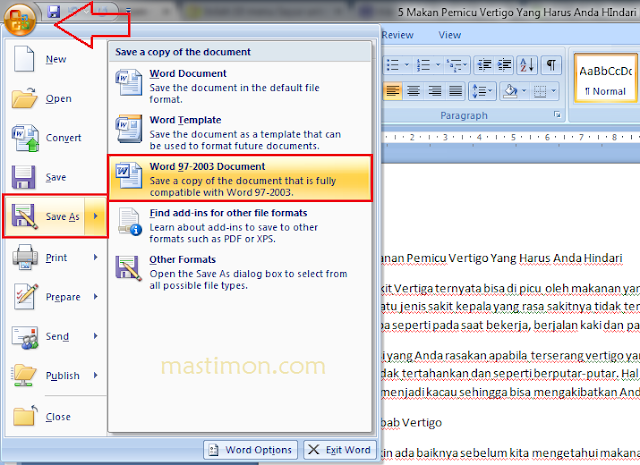
Gunakan fitur “Save As” dan pilih format “Word Document (*.docx)”. Beri nama file baru dengan akhiran yang mencerminkan versi terbaru, misalnya laporan_2026_v2.docx. Simpan di lokasi yang sama atau folder khusus hasil konversi.
-
Lakukan pemeriksaan otomatis dengan fitur “Check Compatibility” yang berada di tab File → Info → Check for Issues. Word akan menampilkan daftar elemen yang mungkin tidak kompatibel dengan versi lama. Karena tujuan kita beralih ke versi baru, peringatan ini dapat diabaikan atau diperbaiki sesuai kebutuhan.
-
Jika dokumen mengandung tabel atau gambar yang terdistorsi, gunakan ruler untuk menyesuaikan lebar kolom
Tinggalkan Balasan