

Mengubah file PDF ke Word di laptop seringkali menjadi kebutuhan saat Anda ingin mengedit dokumen. Banyak orang mengira proses ini sulit, padahal ada beberapa cara mudah yang bisa dilakukan. Artikel ini akan membahas lima metode efektif untuk konversi pdf ke word tanpa ribet.
Setiap metode cocok untuk kebutuhan yang berbeda, mulai dari menggunakan aplikasi bawaan hingga layanan online. Pastikan Anda memilih cara yang paling sesuai dengan perangkat dan dokumen yang dimiliki. Berikut daftar langkah-langkahnya.
1. ubah pdf ke word Menggunakan Microsoft Word
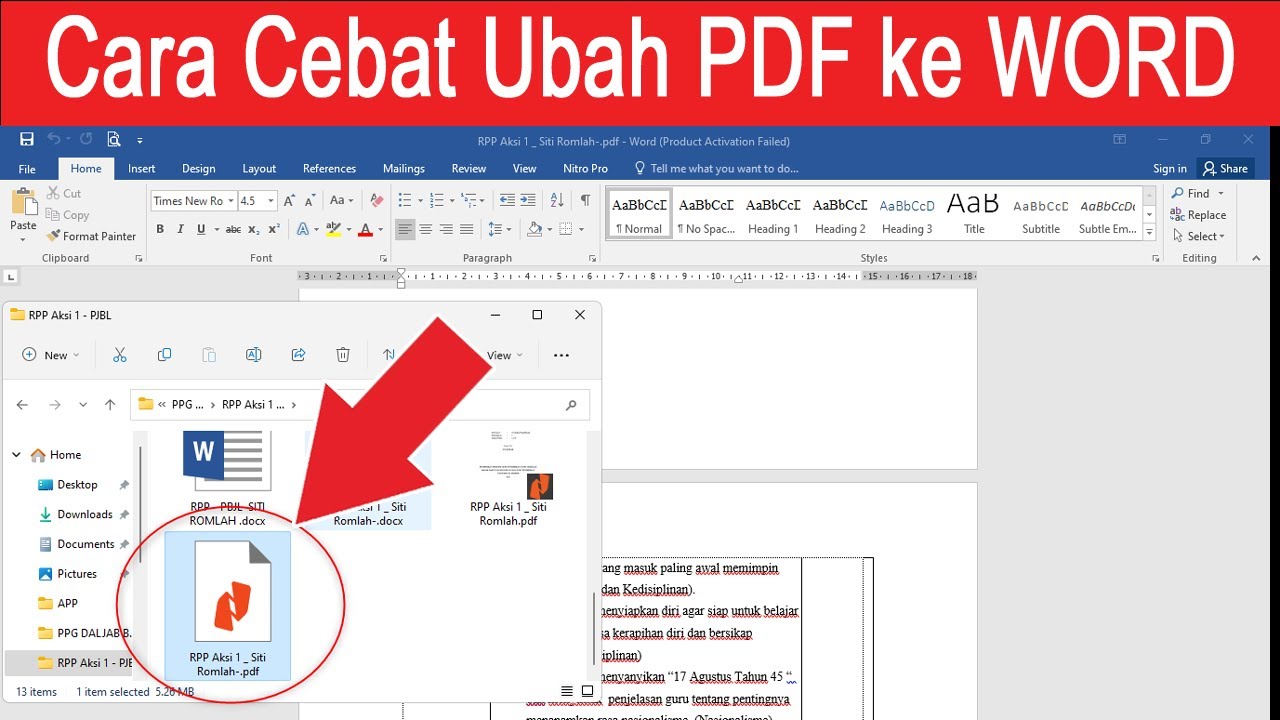
Microsoft Word versi 2013 ke atas memiliki fitur bawaan untuk membuka dan mengonversi file PDF. Anda hanya perlu membuka aplikasi Word, lalu pilih menu Open dan cari file PDF yang ingin diubah. Setelah dikonversi, dokumen bisa langsung diedit dan disimpan sebagai DOCX.
Metode ini sangat praktis karena tidak memerlukan aplikasi tambahan. Namun hasil konversi mungkin kurang sempurna jika PDF mengandung tabel atau gambar kompleks. Pastikan Anda memeriksa ulang tata letak setelah selesai.
2. Cara Convert PDF ke Word via Google Docs
Google Docs adalah solusi gratis untuk mengubah PDF ke Word secara online. Pertama, unggah file PDF ke Google Drive, lalu klik kanan dan pilih Open with Google Docs. Dokumen akan terbuka dalam bentuk teks yang bisa diedit.
Setelah itu, unduh file dengan memilih File, Download as, lalu Microsoft Word (.docx). Cara ini ampuh untuk PDF sederhana tanpa format rumit. Google Docs juga mendukung kolaborasi tim secara langsung.
3. Merubah PDF ke Word dengan Layanan Online
Banyak situs web seperti iLovePDF, Smallpdf, atau PDF2Go yang menawarkan konversi gratis. Anda tinggal mengunggah file PDF, memilih format Word, lalu mengunduh hasilnya dalam hitungan detik. Layanan ini cocok untuk penggunaan sesekali tanpa instalasi.
Namun perhatikan keamanan data, terutama untuk dokumen sensitif. Pilih layanan yang memiliki enkripsi HTTPS dan kebijakan privasi jelas. Setelah diunduh, sebaiknya hapus file dari server jika opsi tersedia.
4. Tips Agar konversi pdf ke Word Tidak Rusak
Hasil konversi bisa berbeda tergantung kompleksitas dokumen. Untuk hasil maksimal, gunakan PDF asli (bukan hasil scan) dengan teks yang jelas. Jika PDF berasal dari scan, pilih layanan yang mendukung OCR untuk mengenali teks.
Selalu periksa kembali dokumen setelah konversi, terutama bagian tabel, gambar, dan daftar. Lakukan penyesuaian manual jika diperlukan agar format tetap rapi. Semakin sederhana isi PDF, semakin akurat hasil konversinya.
5. Alternatif Aplikasi Khusus untuk Konversi Akurat
Jika Anda sering bekerja dengan PDF kompleks, pertimbangkan aplikasi berbayar seperti Adobe Acrobat Pro atau Wondershare PDFelement. Aplikasi ini menawarkan fitur ekspor ke Word dengan tingkat akurasi tinggi, termasuk mempertahankan tata letak dan elemen grafis.
Keunggulan lainnya adalah kemampuan mengedit PDF langsung tanpa konversi. Namun untuk kebutuhan dasar, metode gratis di atas sudah cukup memadai. Pilihlah sesuai frekuensi dan jenis dokumen yang biasa Anda tangani.
Kesimpulan
Mengubah file PDF ke Word di laptop kini bisa dilakukan dengan lima cara berbeda, mulai dari fitur bawaan Microsoft Word hingga layanan online gratis. Setiap metode memiliki kelebihan dan keterbatasan, sehingga Anda bisa memilih yang paling praktis sesuai kebutuhan.
Pastikan selalu memeriksa hasil konversi agar dokumen tetap rapi dan siap diedit. Dengan memahami cara ubah pdf ke word di laptop ini, pekerjaan Anda menjadi lebih efisien tanpa perlu aplikasi tambahan yang rumit.
Tinggalkan Balasan