

Mengubah PDF ke Word sering dibutuhkan saat Anda ingin mengedit dokumen. Namun, hasil konversi bisa berantakan jika tidak menggunakan metode yang tepat. Artikel ini menyajikan tujuh cara andal untuk melakukan konversi PDF ke Word tanpa merusak format asli.
1. Manfaatkan Microsoft Word Secara Langsung
Microsoft Word versi terbaru sudah mendukung pembukaan file PDF. Cukup buka Word, pilih menu File lalu Open, dan arahkan ke file PDF Anda.
Word akan menampilkan pemberitahuan bahwa dokumen akan diubah ke format yang dapat diedit. Setujuilah, dan tunggu proses konversi selesai.
Periksa kembali elemen seperti tabel, gambar, dan kolom. Jika ada yang bergeser, lakukan penyesuaian manual untuk mengedit PDF ke Word dengan rapi.
2. Gunakan Google Docs untuk Konversi Gratis
Google Docs menyediakan fitur unggah PDF yang langsung dikonversi ke dokumen yang bisa diedit. Buka Google Drive, unggah file PDF, lalu buka dengan Google Docs.
Hasil konversi cukup baik untuk dokumen teks sederhana. Anda dapat mengedit teks, mengubah font, atau menambahkan gambar.
Metode ini sangat berguna jika Anda tidak memiliki Microsoft Word. Simpan hasilnya sebagai file DOCX dengan mengunduh dari menu File.
Langkah-langkah di Google Docs
- Unggah PDF ke Google Drive.
- Klik kanan file, pilih Buka dengan lalu Google Docs.
- Edit sesuai kebutuhan, kemudian unduh sebagai Word.
3. Manfaatkan Alat Online Gratis
Banyak situs web menyediakan layanan convert PDF ke Word secara gratis. Contoh populer antara lain Smallpdf, ILovePDF, dan PDF2Go.
Cukup unggah file PDF, pilih format output DOCX, lalu tunggu beberapa detik. Alat ini biasanya mempertahankan tata letak dasar dengan baik.
Namun, untuk dokumen dengan banyak tabel atau grafik kompleks, hasilnya mungkin perlu diperbaiki. Pastikan Anda memeriksa setiap halaman.
4. Pakai Software Desktop Khusus
Aplikasi seperti Adobe Acrobat Pro atau Nitro PDF menawarkan opsi ekspor ke Word dengan kualitas tinggi. Software ini dibayar, tetapi memberikan kontrol penuh atas elemen dokumen.
Anda bisa mengatur pengaturan konversi, seperti mempertahankan gambar latar atau mengabaikan header/footer. Cara memindahkan PDF ke Word menjadi lebih presisi.
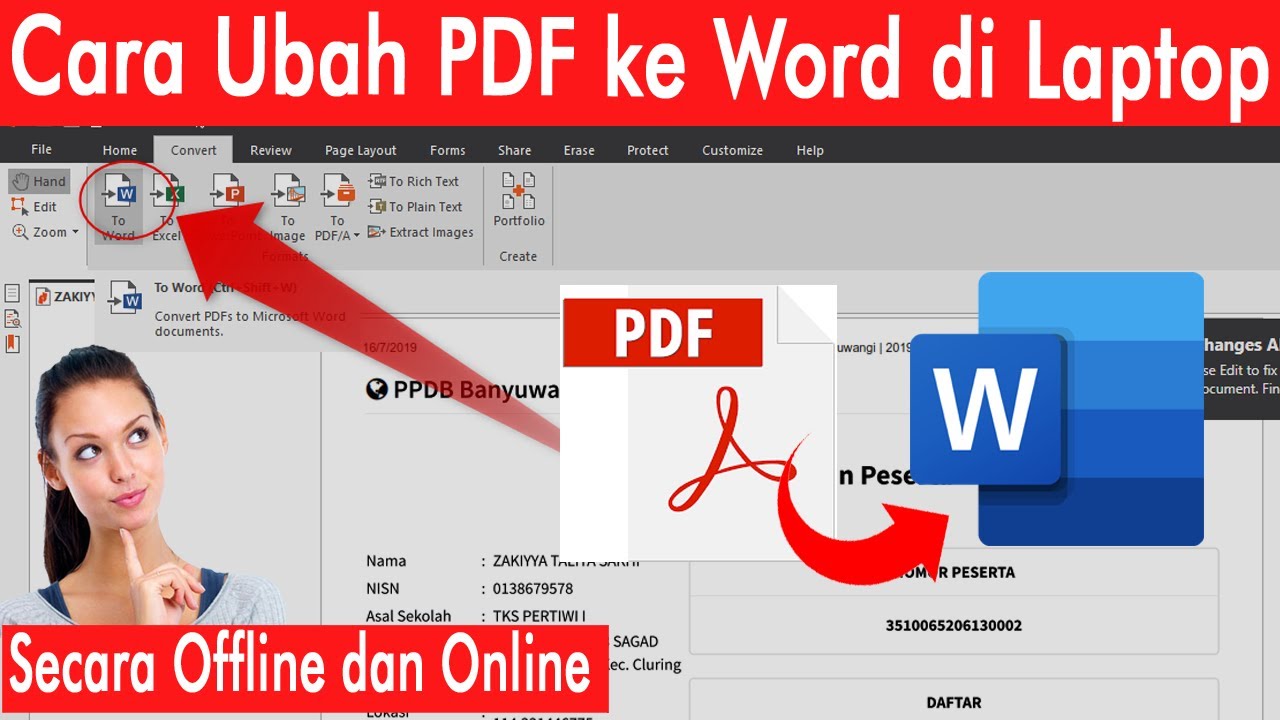
Setelah dikonversi, file DOCX dapat langsung diedit tanpa banyak perubahan tambahan. Ini solusi ideal untuk pengguna profesional.
5. Alternatif Aplikasi Mobile
Jika Anda sering bekerja dari ponsel, aplikasi seperti Microsoft Office Mobile atau WPS Office bisa membantu. Buka PDF di aplikasi, lalu pilih opsi Simpan Sebagai Word.
Proses ini cepat untuk dokumen pendek. Namun, untuk file multi-halaman, sebaiknya lakukan pengecekan di layar lebar agar tidak ada teks terpotong.
Dari PDF ke Word via ponsel sangat praktis untuk revisi dadakan. Pastikan aplikasi Anda telah diperbarui ke versi terbaru.
6. Gunakan Fitur Print-to-Office
Beberapa printer virtual memungkinkan Anda mencetak PDF langsung ke format Word. Instal driver seperti Microsoft Print to PDF, lalu pilih opsi Simpan sebagai DOCX.
Cara ini bekerja seperti mencetak, tetapi outputnya berupa file yang bisa diedit. Cocok untuk dokumen yang tidak terlalu rumit.
Perhatikan bahwa hasilnya mungkin kehilangan beberapa elemen interaktif seperti hyperlink. Gunakan metode ini hanya sebagai alternatif darurat.
7. Tips Agar Format Tetap Rapi
Setelah berhasil mengubah file PDF ke Word, selalu lakukan verifikasi. Periksa perataan teks, ukuran gambar, dan urutan halaman.
Gunakan fitur Styles di Word untuk merapikan heading dan paragraf. Jika tabel bergeser, coba ganti dengan tabel baru yang disalin dari PDF.
Hindari menyimpan langsung tanpa pengecekan. Dengan sedikit penyesuaian, dokumen Anda akan siap digunakan untuk keperluan editing lebih lanjut.
Kesimpulan
Mengubah PDF ke Word bisa dilakukan melalui banyak cara, baik offline maupun online. Pilihlah metode yang paling sesuai dengan perangkat dan kompleksitas dokumen Anda.
Selalu lakukan pengecekan hasil konversi untuk memastikan tidak ada kesalahan format. Dengan trik di atas, Anda bisa mengedit dokumen dengan lancar sepanjang tahun 2026.
Tinggalkan Balasan