

Mengatur tata letak dokumen adalah langkah krusial dalam proses penulisan profesional. Banyak pengguna sering merasa kesulitan ketika sistem pengukuran pada perangkat lunak pengolah kata tidak sesuai dengan standar yang mereka gunakan sehari-hari.
Memahami Pentingnya Pengaturan satuan ukur
Margin di word adalah area kosong di sisi tepi halaman yang berfungsi sebagai pembatas agar teks tidak menempel langsung pada ujung kertas. Memahami konsep dasar ini akan membantu Anda menghasilkan dokumen yang tampak rapi dan profesional saat dicetak.
Seringkali, pengaturan bawaan pada aplikasi menggunakan satuan inci yang mungkin terasa asing bagi pengguna di Indonesia. Oleh karena itu, mengetahui cara mengubah agar di word jadi cm marginnya sangat penting untuk memastikan akurasi jarak batas pengetikan.
Langkah Praktis Mengatur Satuan Pengukuran
Langkah pertama untuk mengubah satuan adalah membuka menu pengaturan atau opsi pada aplikasi. Anda perlu mengakses bagian lanjutan atau pengaturan tampilan untuk melakukan modifikasi ini secara permanen.
- Buka menu File dan pilih Options untuk menampilkan jendela konfigurasi.
- Cari tab Advanced pada daftar menu yang tersedia di sebelah kiri layar.
- Gulir ke bawah hingga Anda menemukan bagian bernama Display.
- Ubah opsi Show measurements in units of menjadi Centimeters.
Cara Mengatur Margin Word Setelah Mengubah Satuan
Setelah satuan berhasil diubah, Anda dapat mulai melakukan kustomisasi jarak batas dokumen dengan lebih presisi. Cara mengatur margin word kini menjadi jauh lebih sederhana karena Anda bisa memasukkan angka dalam hitungan sentimeter secara langsung.
Menggunakan Menu Layout untuk Presisi
Anda bisa langsung menuju tab Layout yang tersedia pada pita menu utama di bagian atas jendela kerja. Klik ikon Margins dan pilih Custom Margins untuk menentukan jarak spesifik sesuai kebutuhan dokumen Anda.
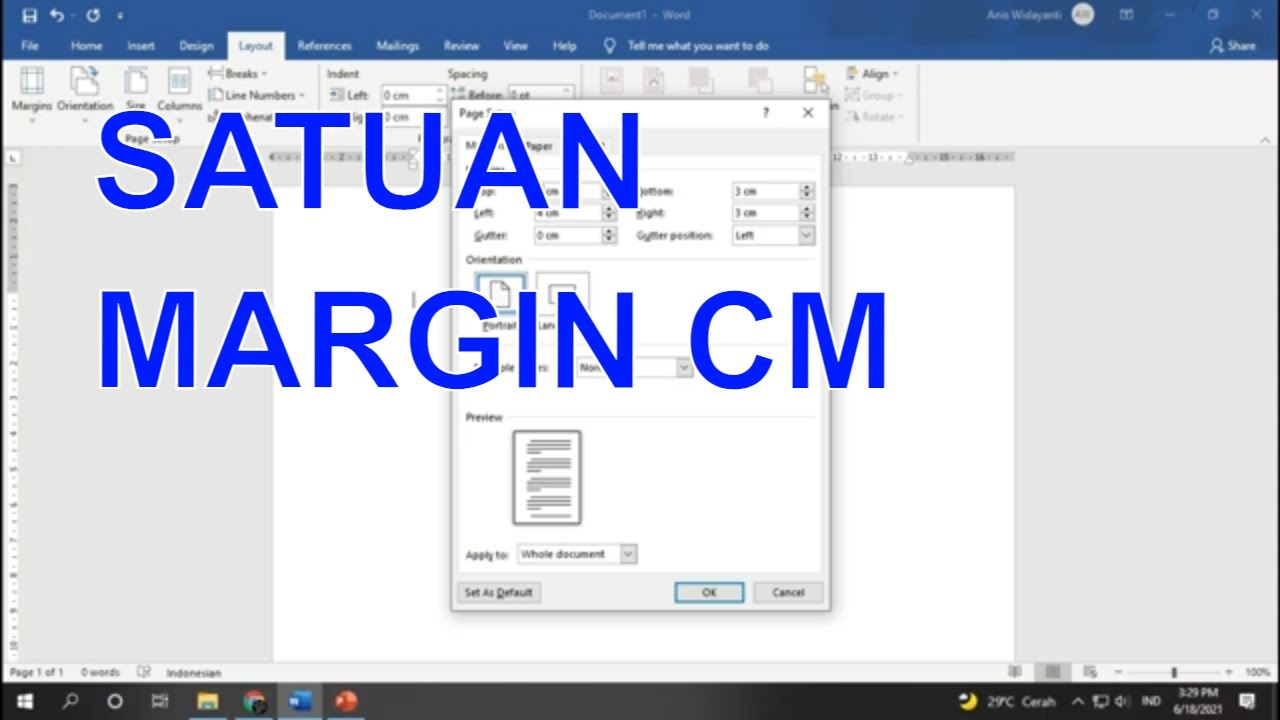
Pada jendela baru yang muncul, masukkan nilai angka pada kolom Top, Bottom, Left, dan Right. Pastikan nilai tersebut sudah sesuai dengan standar penulisan yang Anda perlukan, seperti margin 4433 dalam word yang sering digunakan untuk keperluan karya ilmiah.
Memanfaatkan Fitur Ruler untuk Pengaturan Visual
Selain melalui menu, letak margin di word juga dapat dikontrol secara visual menggunakan fitur penggaris atau ruler. Jika penggaris belum muncul, aktifkan terlebih dahulu melalui tab View dengan mencentang kotak Ruler.
Anda dapat menggeser penanda pada penggaris tersebut secara manual untuk memperlebar atau mempersempit area pengetikan. Teknik ini sangat berguna jika Anda ingin melakukan penyesuaian cepat tanpa harus membuka jendela pengaturan mendalam.
Tabel Perbandingan Satuan Pengukuran
| Satuan | Fungsi Utama | Kelebihan |
|---|---|---|
| Inci | Standar Amerika | Sering digunakan pada template internasional |
| Sentimeter | Standar Lokal | Memudahkan perhitungan cetak dokumen di Indonesia |
| Milimeter | Presisi Tinggi | Sangat akurat untuk desain teknis atau cetak presisi |
Kesimpulan
Mengubah satuan pengukuran menjadi sentimeter merupakan langkah dasar untuk mempermudah pekerjaan administratif maupun akademik di tanah air. Dengan langkah yang tepat, Anda tidak akan lagi merasa bingung saat harus mengatur batas kertas sesuai standar yang berlaku.
Pastikan Anda selalu memeriksa kembali pengaturan margin sebelum mencetak dokumen untuk memastikan hasil akhir sesuai dengan ekspektasi. Semoga panduan ini bermanfaat bagi Anda dalam mengelola dokumen dengan lebih efisien di masa mendatang.
Tinggalkan Balasan