

Memaksimalkan produktivitas saat mengolah dokumen digital di tahun 2026 sering kali menuntut kemampuan multitasking yang efisien. Salah satu teknik yang paling dicari adalah cara mengubah 2 layar pada Word sehingga pengguna dapat membandingkan data atau menyalin referensi dengan jauh lebih cepat.
Teknik ini sangat membantu bagi profesional maupun pelajar yang sering kali perlu mengubah pecahan biasa ke decimal saat menyusun laporan keuangan di dalam aplikasi pengolah kata. Berikut adalah panduan komprehensif untuk meningkatkan efisiensi kerja Anda dengan memanfaatkan fitur tampilan layar ganda secara optimal.
Manfaat Menggunakan Mode Dua Layar pada Dokumen
Mode tampilan ganda memungkinkan Anda melihat dua bagian dokumen yang berbeda dalam satu jendela kerja secara bersamaan. Fitur ini sangat krusial ketika Anda harus melakukan verifikasi data dari dokumen PDF yang telah Anda proses melalui cara mengubah PDF ke Word sebelumnya.
Selain memudahkan pengeditan, pengaturan tampilan ini akan mengurangi kelelahan mata karena Anda tidak perlu berulang kali berpindah antar jendela atau tab. Anda dapat mempertahankan fokus pada alur tulisan sambil tetap memantau referensi yang diperlukan di sisi layar lainnya.
Langkah Mengaktifkan Split View di Microsoft Word
Langkah pertama untuk membagi layar adalah membuka dokumen yang ingin Anda kelola melalui aplikasi Word. Pastikan aplikasi berada dalam mode tampilan yang mendukung fitur pemisahan layar agar fungsi tersebut dapat berjalan dengan lancar.
Setelah dokumen terbuka, arahkan kursor Anda ke tab View atau Tampilan yang terletak pada bagian pita menu atas. Di sana, carilah opsi bernama Split dan klik tombol tersebut untuk membagi lembar kerja menjadi dua bagian horizontal yang dapat diatur ukurannya.
Menyesuaikan Ukuran Pemisah Layar
Setelah menekan tombol Split, akan muncul garis horizontal di tengah lembar kerja yang bisa Anda geser sesuai kebutuhan. Anda dapat menarik garis tersebut ke atas atau ke bawah untuk menentukan luas area pandang masing-masing bagian dokumen.
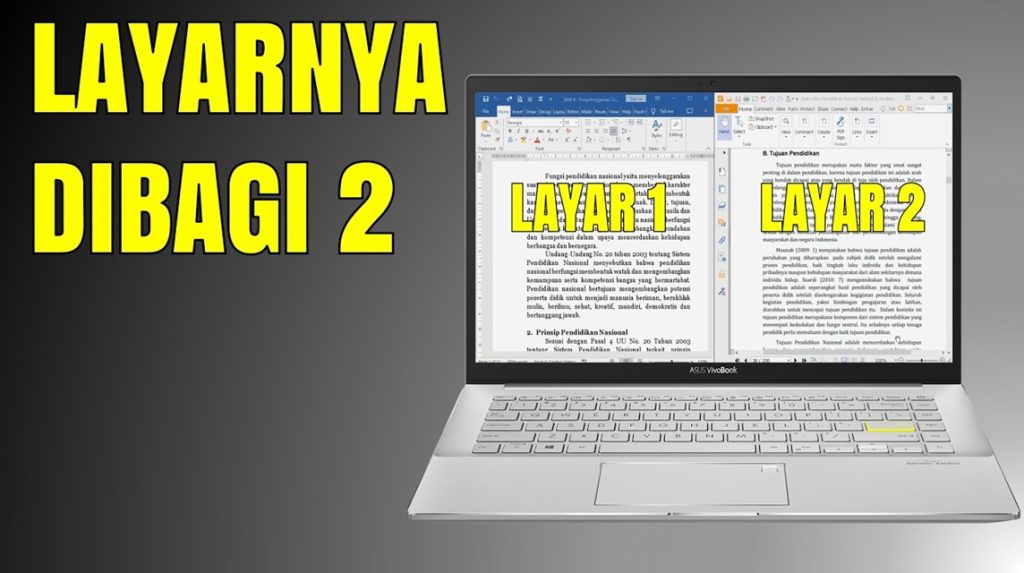
Jika Anda merasa pengaturan ini belum cukup nyaman, Anda juga bisa memanfaatkan fitur Side by Side jika ingin membandingkan dua file dokumen yang berbeda secara fisik. Teknik ini sering digunakan saat pengguna perlu mengubah pecahan ke desimal dalam tabel perbandingan data yang kompleks untuk laporan teknis.
Optimasi Layout dengan Bantuan Ruler
Selain membagi layar, penggunaan penggaris atau ruler sangat disarankan agar setiap bagian dokumen memiliki margin yang seragam. Fitur ini membantu menjaga konsistensi posisi teks saat Anda sedang fokus mengolah data pada salah satu layar yang telah dipisahkan.
Cara mengaktifkannya sangat mudah, yaitu dengan mencentang kotak Ruler di dalam tab View setelah menu tersebut muncul. Penggaris ini memberikan bantuan visual yang presisi sehingga tata letak dokumen tetap terjaga keindahannya meskipun Anda sedang mengerjakan dua sisi dokumen sekaligus.
Tabel Perbandingan Fitur Tampilan Dokumen
| Fitur Tampilan | Kegunaan Utama | Kelebihan |
|---|---|---|
| Split View | Membagi satu dokumen | Memantau dua bagian teks |
| Side by Side | Membandingkan dua file | Mempermudah koordinasi data |
| Ruler | Pengaturan margin | Presisi posisi teks dan objek |
Tips Tambahan untuk Profesional
Dalam alur kerja modern tahun 2026, efisiensi waktu adalah kunci utama dalam menyelesaikan berbagai tugas administrasi yang menumpuk. Pastikan selalu menyimpan perubahan dokumen secara berkala setelah Anda melakukan penyesuaian layout agar data tidak hilang akibat kendala teknis.
Selain menguasai pengaturan layar, ada baiknya Anda juga mempelajari pintasan papan tik untuk mempercepat navigasi dokumen. Penguasaan alat yang tepat akan membuat pekerjaan Anda jauh lebih ringan dan hasil akhir dokumen pun terlihat jauh lebih profesional dibandingkan sebelumnya.
Kesimpulan
Memahami cara mengubah 2 layar pada Word memberikan fleksibilitas yang luar biasa dalam menangani dokumen yang panjang atau membutuhkan perbandingan data. Dengan memanfaatkan fitur Split View dan Ruler secara bersamaan, setiap pengguna dapat bekerja dengan tingkat presisi yang jauh lebih tinggi.
Implementasikan teknik di atas dalam rutinitas kerja harian Anda untuk menghemat waktu serta tenaga. Dengan pengaturan yang tepat, proses penyuntingan dokumen di tahun 2026 akan terasa lebih sederhana, terstruktur, dan tentu saja jauh lebih produktif.
Tinggalkan Balasan