

{
“title”: “Panduan Lengkap cara ubah bahasa di word untuk Pengguna Pemula”,
“content gl=”
mengoperasikan perangkat lunak pengolah kata sering kali menjadi tantangan jika pengaturan bahasa tidak sesuai dengan keinginan. Banyak pengguna merasa kesulitan saat menu aplikasi tiba-tiba berubah ke bahasa asing yang tidak mereka pahami.
Artikel ini akan membahas secara mendalam mengenai langkah-langkah teknis untuk menyesuaikan kembali tampilan aplikasi Anda. Memahami cara ubah bahasa di word akan sangat membantu produktivitas kerja harian Anda.
Langkah Dasar Mengganti Bahasa Tampilan Aplikasi
Langkah pertama yang perlu Anda lakukan adalah masuk ke menu pengaturan utama di dalam aplikasi. Anda dapat menemukan opsi ini melalui tab file yang terletak di pojok kiri atas layar komputer Anda.
Setelah masuk ke menu file, pilihlah opsi opsi yang bertuliskan options untuk membuka jendela pengaturan lebih lanjut. Di dalam jendela tersebut, carilah bagian yang berkaitan dengan bahasa untuk memulai proses penyesuaian.
Menggunakan Fitur Language Options
Anda akan melihat daftar bahasa yang tersedia untuk digunakan sebagai bahasa tampilan utama aplikasi. Pastikan Anda sudah mengunduh paket bahasa yang diinginkan agar proses transisi berjalan dengan lancar tanpa kendala.
Jika bahasa yang Anda cari belum ada dalam daftar, Anda harus menambahkannya terlebih dahulu melalui tombol tambah bahasa. Dengan memahami cara mengubah bahasa di microsoft word, Anda bisa mengontrol penuh pengalaman pengguna Anda sendiri.
Cara Mengubah Bahasa di Microsoft Word untuk Koreksi Teks
Selain bahasa tampilan menu, Anda mungkin juga perlu mengubah bahasa untuk fitur pemeriksaan ejaan secara otomatis. Hal ini sangat penting agar garis merah pada teks tidak muncul secara keliru saat Anda menulis.
Anda dapat memilih teks tertentu terlebih dahulu sebelum menentukan bahasa pemeriksaan yang diinginkan melalui bar status. Teknik ini merupakan cara mengubah bahasa di ms word yang paling efektif untuk penulis multibahasa.
Mengatur Bahasa Default untuk Dokumen Baru
Agar tidak perlu mengatur ulang setiap kali membuat dokumen, Anda sebaiknya mengatur bahasa default secara permanen. Carilah tombol set as default setelah Anda memilih bahasa yang diinginkan pada jendela pengaturan bahasa.
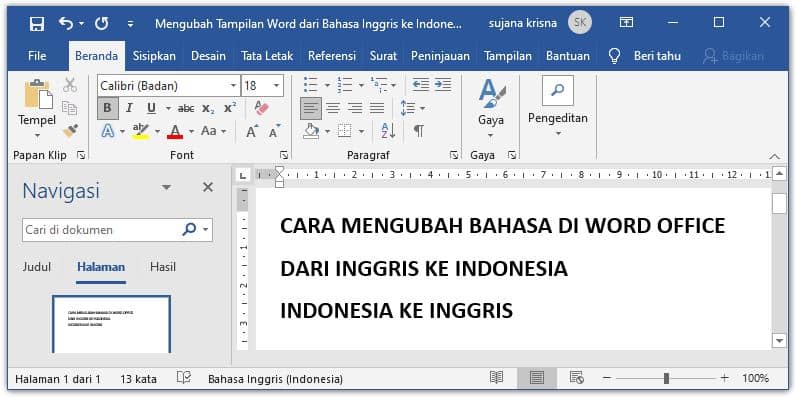
Dengan melakukan langkah ini, setiap dokumen baru yang Anda buat akan otomatis menggunakan bahasa yang telah ditetapkan. Hal ini secara signifikan akan menghemat waktu Anda dalam melakukan pengaturan berulang kali.
Mengatasi Masalah Saat Ingin Mengubah Bahasa ke Inggris
Beberapa pengguna sering kali mencari cara ubah word ke bahasa inggris untuk keperluan belajar atau standar internasional. Proses ini melibatkan pemilihan bahasa Inggris dari daftar bahasa yang tersedia di dalam menu pengaturan.
Pastikan koneksi internet Anda stabil saat proses pengunduhan paket bahasa sedang berlangsung di latar belakang. Jika proses ini gagal, Anda mungkin perlu melakukan instalasi ulang paket bahasa secara manual melalui situs resmi.
Tips Jika Menu Tidak Berubah Setelah Pengaturan
Jika setelah melakukan pengaturan menu tetap tidak berubah, cobalah untuk menutup dan membuka kembali aplikasi Anda. Terkadang aplikasi membutuhkan proses restart agar perubahan konfigurasi dapat diterapkan sepenuhnya ke dalam sistem.
Apabila masalah masih berlanjut, periksa kembali apakah paket bahasa sudah terinstal dengan benar di dalam sistem operasi. Memahami cara mengubah bahasa microsoft word secara menyeluruh akan mencegah kebingungan di masa mendatang.
Perbedaan Pengaturan Bahasa Tampilan dan Bahasa Penulisan
Penting untuk membedakan antara bahasa antarmuka aplikasi dengan bahasa yang digunakan dalam isi dokumen. Bahasa antarmuka mengatur menu dan tombol, sedangkan bahasa penulisan mengatur fitur koreksi otomatis.
Anda bisa menggunakan bahasa Indonesia untuk menu aplikasi namun tetap menggunakan bahasa Inggris untuk isi tulisan Anda. Fleksibilitas ini merupakan keunggulan utama dari fitur pengaturan bahasa yang disediakan oleh perangkat lunak ini.
Kesimpulan
Menguasai berbagai teknik pengaturan bahasa akan membuat pengalaman bekerja dengan dokumen menjadi jauh lebih mudah dan efisien. Anda kini telah mengetahui langkah-langkah teknis mulai dari pengaturan menu hingga pengaturan koreksi teks.
Jangan ragu untuk mengeksplorasi pengaturan lainnya agar perangkat lunak ini bekerja sesuai dengan kebutuhan spesifik Anda. Semoga panduan ini bermanfaat bagi Anda yang sedang mencari solusi pengaturan bahasa di aplikasi pengolah kata.
“,
“meta”: “Pelajari panduan lengkap cara ubah bahasa di word dengan mudah, mulai dari pengaturan menu tampilan hingga fitur koreksi ejaan untuk produktivitas Anda.”,
“lsi”: “cara mengubah bahasa di microsoft word, cara mengubah bahasa di ms word, cara ubah word ke bahasa inggris, cara mengubah bahasa microsoft word”
}
Tinggalkan Balasan