

Microsoft Word 2016 tetap menjadi pilihan utama untuk menulis dokumen profesional, namun seringkali diperlukan format yang lebih universal.
PDF menawarkan kompatibilitas tinggi, keamanan, dan tampilan yang konsisten di semua perangkat, sehingga banyak pengguna beralih setelah selesai mengedit.
Kenapa Perlu Mengubah Word 2016 ke PDF
mengonversi dokumen ke PDF mengurangi risiko perubahan isi yang tidak diinginkan ketika dibuka di aplikasi lain.
Format PDF juga mempermudah distribusi melalui email atau platform daring karena ukuran file biasanya lebih kecil.
Selain itu, banyak instansi pemerintahan dan perusahaan mengharuskan pengiriman dokumen dalam bentuk PDF untuk keperluan arsip resmi.
Persiapan Sebelum Konversi
Pastikan file Word 2016 sudah selesai diedit, termasuk pengecekan tata letak, gambar, dan penomoran halaman.
Simpan salinan asli di folder terpisah agar dapat kembali diakses jika diperlukan revisi di masa mendatang.
Periksa apakah komputer sudah terinstal paket Microsoft Office lengkap, karena fitur ekspor pdf biasanya sudah terintegrasi.
Jika Office tidak tersedia, pertimbangkan aplikasi pihak ketiga yang mendukung konversi Word ke PDF tanpa mengorbankan kualitas.
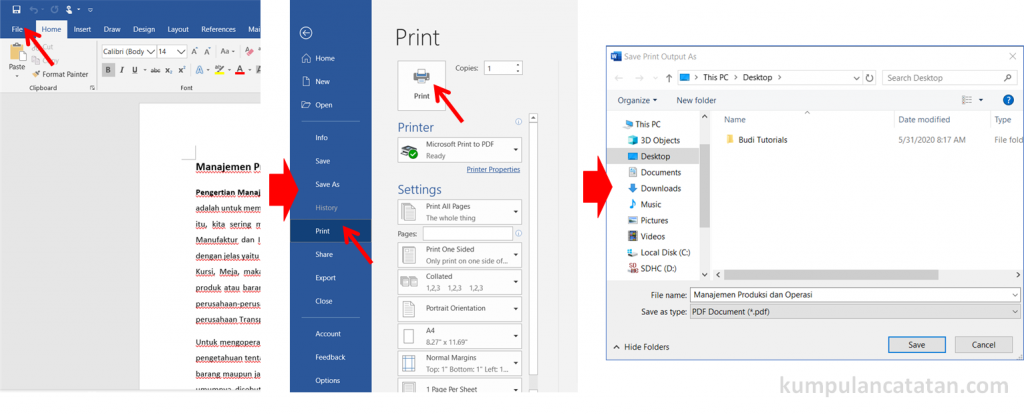
Langkah-Langkah Mengubah Word 2016 ke PDF
Ikuti urutan berikut untuk menghasilkan file PDF yang optimal tanpa harus mengunduh perangkat tambahan.
- Buka dokumen Word 2016 yang ingin dikonversi, kemudian pastikan semua perubahan telah disimpan.
- Pilih menu File di pojok kiri atas, kemudian klik Save As untuk membuka dialog penyimpanan.
- Di kotak Save as type, pilih opsi PDF (*.pdf) sebagai format tujuan.
- Berikan nama file yang deskriptif, hindari penggunaan karakter khusus yang dapat menyebabkan error pada sistem.
- Jika diperlukan, klik Options untuk menyesuaikan rentang halaman, kualitas gambar, atau menambahkan tanda air.
- Tekan tombol Save dan tunggu proses konversi selesai; biasanya memakan waktu beberapa detik tergantung ukuran dokumen.
- Setelah selesai, buka file PDF dengan pembaca standar untuk memverifikasi bahwa semua elemen tampil sebagaimana mestinya.
Jika ada bagian yang tidak tampil dengan baik, kembali ke dokumen Word, perbaiki, dan ulangi proses penyimpanan.
Tips Tambahan untuk Hasil PDF Berkualitas
Gunakan font standar seperti Times New Roman atau Arial untuk menghindari masalah substitusi font pada komputer lain.
Aktifkan opsi ISO 19005-1 compliant (PDF/A) bila dokumen akan disimpan dalam arsip jangka panjang.
Pastikan gambar memiliki resolusi minimal 300 dpi agar tidak pecah saat diperbesar pada tampilan PDF.
Jika dokumen mengandung tabel kompleks, periksa kembali lebar kolom setelah konversi karena PDF dapat memotong konten.
Gunakan fitur kompresi bila ukuran file terlalu besar, namun tetap jaga kualitas teks agar tetap terbaca jelas.
Kesimpulan
Dengan mengikuti langkah-langkah di atas, Anda dapat mengubah Word 2016 ke PDF secara cepat, aman, dan tanpa kehilangan format.
Proses ini memperkuat keamanan dokumen serta memudahkan distribusi ke pihak lain dalam format yang universal.
Tinggalkan Balasan