

Seringkali pengguna Office harus beralih ke versi lama karena kebijakan perusahaan atau kebutuhan kompatibilitas. mengubah Word 2016 ke 2010 tidak lagi rumit jika mengikuti prosedur yang tepat. Artikel ini menyajikan panduan lengkap untuk tahun 2026.
Persiapan Dokumen
Langkah pertama adalah memastikan file Word 2016 tidak menggunakan fitur eksklusif yang tidak didukung di Word 2010. Buka dokumen dan periksa elemen seperti SmartArt, grafik dinamis, atau efek teks modern. Jika ada, ubah menjadi elemen dasar agar proses konversi berjalan lancar.
Selanjutnya, aktifkan tampilan simbol tersembunyi untuk mengidentifikasi paragraph mark, page break, atau section break yang dapat menambah halaman kosong. Tekan Ctrl+Shift+8 di Windows untuk menampilkan simbol ¶, lalu bersihkan elemen yang tidak diperlukan. Ini membantu menghindari masalah halaman kosong setelah downgrade.
Langkah-Langkah Praktis mengubah Word 2016 ke 2010
-
Simpan salinan asli dokumen dengan nama berbeda sebagai cadangan. Klik File > Save As, pilih lokasi, dan beri akhiran “_backup”. Menyimpan versi cadangan memudahkan pemulihan bila terjadi kesalahan.
-
Pilih opsi “Save As” lagi, namun kali ini ubah tipe file menjadi “Word 97-2003 Document (*.doc)”. Format .doc kompatibel dengan Word 2010 dan versi sebelumnya. Pastikan tidak memilih “Enable compatibility mode” secara otomatis.
-
Setelah memilih format .doc, muncul jendela konversi yang memperingatkan fitur yang tidak didukung. Baca daftar peringatan, kemudian klik “OK” untuk melanjutkan. Word akan menyesuaikan dokumen secara otomatis.
Cara Mengubah Word ke PPT PowerPoint – Blogger Toraja -
Periksa kembali dokumen yang telah disimpan dalam format .doc. Gunakan tampilan “Print Layout” untuk memastikan tata letak tidak berubah signifikan. Jika ada pergeseran, gunakan fitur “Undo” atau edit manual.
-
Jika dokumen berisi tabel atau gambar besar, ubah ukuran atau resolusi agar sesuai dengan batasan Word 2010. Pilih gambar, klik “Format Picture”, lalu pilih resolusi 150 dpi. Hal ini mengurangi risiko file menjadi terlalu berat.
-
Hapus page break atau section break yang tidak diperlukan. Letakkan kursor tepat sebelum simbol break, tekan Delete, atau gunakan menu Layout > Breaks > Remove Break. Menghilangkan break dapat mengurangi halaman kosong.
-
Sesuaikan margin dokumen melalui Layout > Margins > Custom Margins. Pilih margin standar 2,54 cm untuk kompatibilitas luas. Margin yang konsisten meminimalkan perbedaan tampilan antara versi.
-
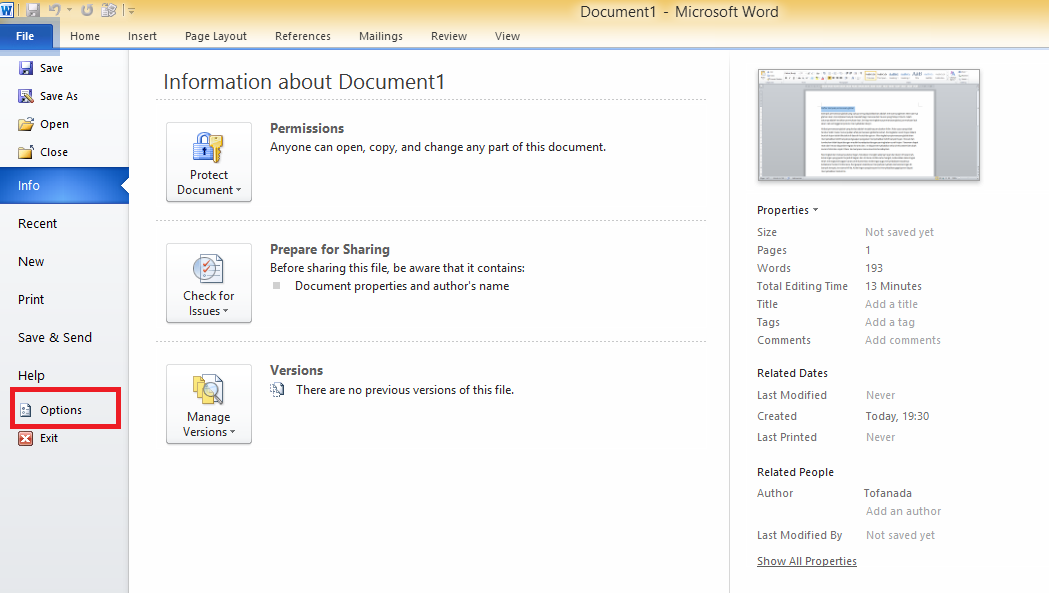
Aktifkan “Compatibility Mode” secara manual dengan membuka File > Info > Convert. Pilih “Convert to Word 2010” untuk memastikan semua fitur beroperasi dalam mode lama. Ini juga membantu menghindari peringatan saat dibuka di PC lama.
-
Lakukan pemeriksaan ejaan dan tata bahasa menggunakan Review > Spelling & Grammar. Beberapa fitur koreksi otomatis
Tinggalkan Balasan