

Microsoft Word 2010 masih banyak dipakai di kantor dan institusi pada tahun 2026. Namun, kebutuhan untuk menghasilkan file PDF tanpa menginstal program tambahan semakin tinggi. Artikel ini memberikan solusi praktis untuk mengonversi dokumen Word menjadi PDF tanpa aplikasi pihak ketiga.
Metode 1: Menggunakan Fitur Simpan Sebagai PDF Bawaan
Sejak pembaruan Office 2010 Service Pack 2, Microsoft menambahkan opsi penyimpanan langsung ke format PDF. Fitur ini terintegrasi dalam menu File sehingga tidak memerlukan instalasi tambahan.
Untuk mengaktifkannya, pastikan paket add‑in “Microsoft Save as PDF or XPS” sudah terpasang pada sistem Anda. Jika belum, Anda dapat mengunduhnya gratis dari situs resmi Microsoft.
Berikut langkah‑langkah sederhana untuk menyimpan dokumen Word 2010 sebagai PDF menggunakan fitur bawaan:
- Buka file Word yang ingin dikonversi.
- Pilih menu File lalu klik Save As.
- Pilih format PDF (*.pdf) pada daftar tipe file.
- Berikan nama file dan klik Save untuk menyelesaikan proses.
Setelah selesai, file PDF akan muncul di lokasi yang Anda tentukan dengan kualitas tampilan yang sama seperti dokumen aslinya. Metode ini cocok untuk pengguna yang mengutamakan kecepatan dan keandalan.
Metode 2: Memanfaatkan Print ke PDF (Microsoft Print to PDF)
Microsoft Print to PDF adalah printer virtual yang disediakan oleh Windows 10 dan versi lebih baru. Meskipun bukan bagian dari Word, printer ini dapat diakses langsung dari dialog Print di Word 2010.
Pastikan driver printer virtual sudah diaktifkan pada kontrol panel Windows sebelum memulai proses konversi. Jika belum, Anda dapat mengaktifkannya lewat fitur “Turn Windows features on or off”.
Langkah-langkah menggunakan printer virtual untuk menghasilkan PDF meliputi:
- Buka dokumen Word yang ingin diubah.
- Pilih File → Print.
- Pilih Microsoft Print to PDF sebagai printer.
- Klik Print dan tentukan lokasi penyimpanan file PDF.
Setelah proses selesai, Anda akan mendapatkan file PDF yang merekam seluruh halaman dokumen secara akurat. Metode ini berguna bila opsi Simpan Sebagai PDF tidak tersedia.
Metode 3: Menggunakan Layanan Konversi Online Gratis
Berbagai situs web menyediakan konversi Word ke PDF secara daring tanpa mengunduh perangkat lunak. Layanan ini biasanya gratis, cepat, dan tidak memerlukan instalasi.
Pastikan Anda memilih layanan yang terpercaya dan mendukung enkripsi data untuk melindungi informasi sensitif dalam dokumen. Beberapa layanan populer pada tahun 2026 menawarkan batas ukuran file hingga 50 MB.
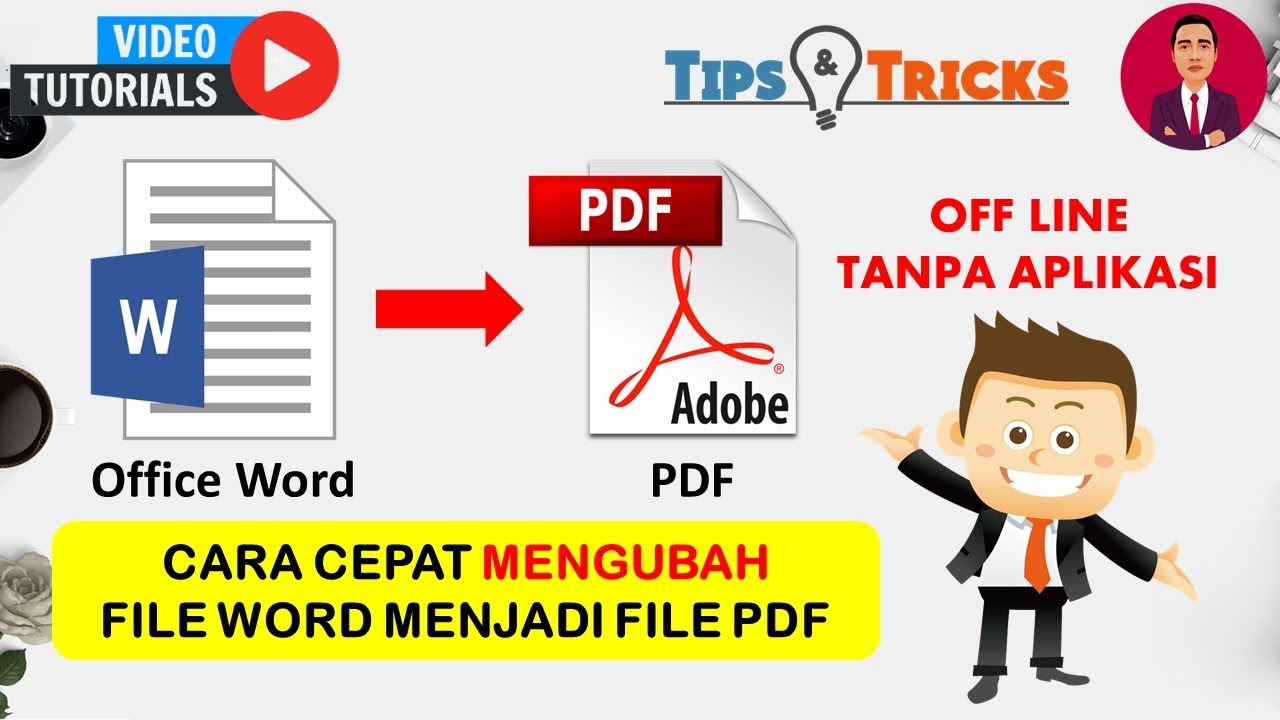
Berikut prosedur umum untuk mengonversi Word 2010 ke PDF melalui layanan online:
- Kunjungi situs konversi PDF yang dipilih.
- Unggah file .doc atau .docx dari komputer Anda.
- Pilih opsi output PDF dan klik tombol konversi.
- Unduh file PDF yang telah selesai diproses.
Keuntungan utama metode ini adalah tidak memakan ruang penyimpanan lokal, namun Anda harus terhubung ke internet selama proses konversi.
Metode 4: Membuat Macro VBA untuk Konversi Otomatis
Jika Anda sering melakukan konversi, menulis macro VBA dapat mengotomatisasi proses tanpa aplikasi tambahan. Macro ini memanfaatkan pustaka Word yang sudah ada untuk mengekspor dokumen ke PDF.
Untuk menambahkan macro, buka jendela Visual Basic di Word (Alt+F11) dan masukkan kode yang sesuai. Pastikan macro diaktifkan pada pengaturan keamanan macro.
Contoh kode sederhana untuk mengonversi file aktif menjadi PDF:
- Sub ExportToPDF()
- Dim docPath As String
- docPath = ActiveDocument.FullName
- ActiveDocument.ExportAsFixedFormat OutputFileName:=Replace(docPath, “.docx”, “.pdf”), ExportFormat:=wdExportFormatPDF
- End Sub
Setelah macro disimpan, Anda dapat menjalankannya dengan menekan tombol shortcut atau melalui menu Macro. Metode ini menghemat waktu bagi pengguna yang mengelola banyak dokumen.
Metode 5: Shortcut Keyboard untuk Ekspor Cepat
Word 2010 memungkinkan Anda menambahkan tombol khusus pada ribbon yang terhubung ke perintah Simpan Sebagai PDF. Dengan satu kombinasi tombol, proses konversi dapat dilakukan dalam hitungan detik.
Caranya, masuk ke File → Options → Customize Ribbon dan pilih perintah “Save as PDF”. Atur kombinasi seperti Ctrl+Alt+P untuk akses cepat.
Setelah shortcut diatur, cukup pilih dokumen yang ingin dikonversi, tekan kombinasi tombol, dan file PDF akan langsung tersimpan. Pendekatan ini sangat efisien bagi profesional yang mengutamakan produktivitas.
Kesimpulan
Berbagai cara mengubah Word 2010 ke PDF tanpa aplikasi meliputi fitur bawaan, printer virtual, layanan online, macro VBA, dan shortcut keyboard. Pilihan metode tergantung pada kebutuhan keamanan, kecepatan, dan frekuensi konversi Anda.
Dengan mengikuti panduan di atas, Anda dapat menghasilkan file PDF berkualitas tinggi tanpa harus menginstal perangkat lunak tambahan, menjadikan proses kerja lebih ringan dan terintegrasi.
Tinggalkan Balasan