

Banyak pengguna masih mengandalkan Microsoft Word 2010 untuk keperluan kantor atau lembaga yang belum memperbarui lisensi. Namun, dokumen yang dibuat di Word 2013 sering kali tidak dapat dibuka secara optimal di versi lama.
Mengapa Perlu Mengubah Dokumen Word 2013 ke Word 2010
Versi Word 2013 memperkenalkan format file .docx dengan fitur-fitur yang tidak dikenali oleh Word 2010. Akibatnya, tampilan tabel, gambar, atau style dapat berubah atau hilang.
Mengonversi dokumen memastikan semua rekan kerja dapat mengakses file tanpa harus menginstal versi terbaru, sekaligus mengurangi risiko kehilangan data penting.
5 Langkah Praktis Mengubah Dokumen
Berikut lima langkah yang telah terbukti memudahkan proses downgrade dokumen tanpa mengorbankan kualitas.
-
Buka dokumen di Word 2013, lalu pilih tab File dan klik Info. Di bagian Check for Issues, pilih Convert to Compatibility Mode untuk menyesuaikan struktur file dengan Word 2010.
Mode ini secara otomatis menonaktifkan fitur yang tidak didukung, sehingga file tetap terbaca di versi lama.
-
Setelah mode kompatibilitas aktif, kembali ke menu File dan pilih Save As. Pada dropdown Save as type, pilih Word 97-2003 Document (*.doc).
Format .doc adalah standar yang dikenali oleh Word 2010, sehingga semua elemen dasar tetap terjaga.
-
Beberapa dokumen menggunakan ukuran kertas khusus yang hanya tersedia di Word 2013. Masuk ke tab Layout, klik tanda panah kecil pada Page Setup, lalu pilih Paper dan atur ukuran menjadi 21,5 cm x 33 cm atau ukuran standar yang didukung Word 2010.
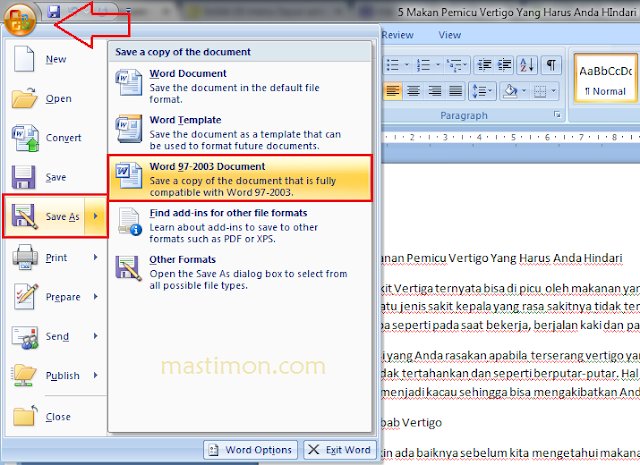
Cara rubah file Word 2010 2007 ke versi Word 97-2003 Dokumen Menyimpan pengaturan ini sebagai default membantu menghindari masalah pencetakan setelah konversi.
-
Word 2013 mendukung font TrueType terbaru yang belum terpasang di komputer dengan Word 2010. Ganti font menjadi Arial, Times New Roman, atau Calibri yang sudah tersedia di kedua versi untuk memastikan konsistensi tampilan.
Lakukan pemeriksaan pada Styles pane untuk menyesuaikan heading dan paragraf sesuai standar lama.
-
Jika dokumen sangat kompleks, pertimbangkan menggunakan layanan konversi online yang khusus menangani kompatibilitas antar versi Office. Beberapa add‑in resmi Microsoft juga menyediakan wizard konversi batch, memudahkan proses massal untuk banyak file sekaligus.
Pastikan selalu menyimpan salinan cadangan sebelum mengirim file hasil konversi ke pihak lain.
Tips Tambahan untuk Memastikan Kompatibilitas Sempurna
Selalu aktifkan opsi AutoRecover sebelum melakukan konversi untuk menghindari kehilangan perubahan tak terduga. Jika dokumen berisi makro VBA, buka Visual Basic Editor dan ubah referensi pustaka ke versi yang kompatibel dengan Word 2010.
Uji file hasil konversi pada komputer yang hanya memiliki Word 2010 untuk memastikan semua elemen tampil sebagaimana mestinya. Simpan file dalam folder terpisah untuk memudahkan manajemen versi dan rollback bila diperlukan.
Kesimpulan
Mengubah Word 2013 ke Word 2010 tidak lagi menjadi tantangan berkat mode kompatibilitas, penyimpanan dalam format .doc, dan penyesuaian pengaturan dasar. Dengan mengikuti langkah-langkah di atas, Anda dapat memastikan dokumen tetap profesional dan dapat diakses oleh semua rekan kerja.
Tinggalkan Balasan