

Word Art menjadi elemen visual penting untuk memperkuat pesan pada dokumen. Namun, banyak pengguna masih kesulitan memindahkannya secara bebas. Artikel ini mengungkap cara mengubah Word Art agar dapa dipindah pindah dengan mudah dan cepat.
1. Pilih Mode Layout yang Membebaskan
Pertama, klik kanan pada Word Art lalu pilih “Layout Options“. Pilihan “In Front of Text” atau “Behind Text” memberi kebebasan memindahkan objek tanpa terganggu teks di sekitarnya.
Mode ini mirip dengan menempatkan kipas menghadap ke luar jendela untuk mengalirkan udara, sehingga Word Art dapat bergerak leluasa di kanvas dokumen.
2. Aktifkan Pengaturan Wrap Text “Behind Text”
Selanjutnya, aktifkan opsi “Wrap Text” dan pilih “Behind Text”. Dengan cara ini, Word Art tidak lagi terikat pada batas paragraf dan dapat dipindahkan ke posisi manapun.
Seperti efek cross‑breeze pada dua kipas yang menukar udara, wrap text memungkinkan Word Art menembus aliran teks tanpa menghalangi atau terhalang.
3. Manfaatkan Selection Pane untuk Kontrol Layer
Menu “Selection Pane” (View → Selection Pane) menampilkan daftar semua objek termasuk Word Art. Di sini Anda dapat mengubah urutan layer sehingga Word Art berada di atas atau di bawah elemen lain.
Pengaturan layer ini berfungsi seperti mengatur posisi kipas di atas atau bawah ruangan untuk mengoptimalkan aliran udara.
4. Terapkan Transformasi Rotasi dan Skala Secara Bebas
Gunakan pegangan pada sudut Word Art untuk memutar atau mengubah ukuran dengan bebas. Tekan tombol Shift sambil menyeret untuk mempertahankan proporsi.
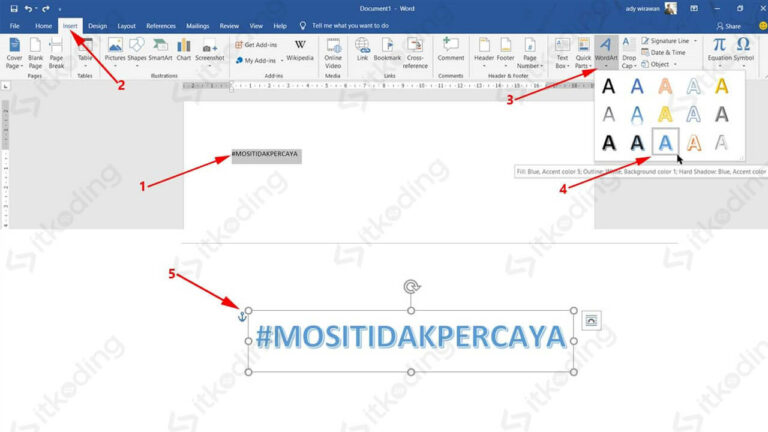
Rotasi dan skala memberi fleksibilitas tambahan, serupa dengan menyesuaikan kecepatan kipas agar aliran udara lebih merata di seluruh ruangan.
5. Simpan Sebagai Template untuk Penggunaan Ulang
Setelah mengatur layout, simpan dokumen sebagai template (.dotx). Template ini menyimpan semua pengaturan Word Art agar dapat dipanggil kembali tanpa harus mengulang langkah.
Dengan template, Anda dapat mengaplikasikan strategi pemindahan Word Art pada dokumen lain, seperti menyiapkan sistem ventilasi tetap pada rumah.
6. Gunakan Shortcut Keyboard untuk Memindahkan dengan Presisi
Tekan Ctrl + Arrow Keys untuk menggeser Word Art satu piksel per kali tekan. Kombinasi ini memungkinkan penempatan yang sangat tepat tanpa mengandalkan mouse.
Shortcut ini bekerja seperti mengatur kecepatan kipas secara halus, memastikan aliran udara (atau posisi Word Art) tepat pada sasaran.
Kesimpulan
Mengubah Word Art agar dapa dipindah pindah tidak lagi rumit setelah Anda menguasai enam langkah di atas. Kombinasi layout, wrap text, layer, transformasi, template, dan shortcut memberikan kontrol penuh.
Dengan menerapkan teknik ini, Anda dapat menciptakan dokumen yang lebih dinamis dan menarik, sama seperti menciptakan ruangan adem dengan strategi penempatan kipas yang tepat.
Tinggalkan Balasan