

Menghadapi kebutuhan untuk menggunakan dokumen lama di lingkungan kerja yang masih mengandalkan Word 2013, banyak pengguna Word 2016 mencari cara mengubah versi program. Artikel ini memberikan panduan lengkap dan praktis untuk melakukan downgrade pada tahun 2026.
Persiapan Sebelum Downgrade
Sebelum memulai proses downgrade, langkah pertama yang wajib dilakukan adalah membuat cadangan semua file penting, baik melalui layanan cloud seperti OneDrive maupun melalui hard drive eksternal. Cadangan ini berfungsi sebagai jaring pengaman bila terjadi kesalahan selama konversi atau instalasi.
Selanjutnya, periksa jenis lisensi Microsoft Office yang Anda miliki, karena lisensi volume atau langganan tertentu mungkin tidak mengizinkan instalasi versi lama secara bersamaan. Jika lisensi tidak kompatibel, pertimbangkan untuk upgrade ke paket yang mencakup Office 2013 atau menghubungi dukungan Microsoft.
Metode 1: Menggunakan Compatibility Mode
Compatibility Mode pada Word 2016 memungkinkan dokumen dibuka dan diedit seolah‑olah menggunakan Word 2013, tanpa harus mengubah instalasi program secara fisik. Fitur ini secara otomatis menyesuaikan struktur file sehingga kompatibilitas terjaga pada versi lama.
Untuk mengaktifkan mode ini, buka dokumen yang ingin dikonversi, pilih menu “File”, kemudian “Info”, dan klik tombol “Convert”. Setelah proses konversi selesai, simpan kembali file dengan format .docx yang tetap dapat dibuka di Word 2013 tanpa menimbulkan peringatan.
- Buka dokumen di Word 2016.
- Pilih “File” → “Info” → “Convert”.
- Simpan file dengan format Word 2013.
Metode 2: Menginstal Office 2013 Bersamaan
Instalasi paralel memberi kebebasan menjalankan kedua versi Office secara bersamaan pada satu komputer, sehingga Anda dapat beralih antara Word 2016 dan Word 2013 sesuai kebutuhan kerja. Metode ini cocok bagi pengguna yang harus mengakses fitur khusus yang hanya tersedia di versi lama.
Mulailah dengan mengunduh installer resmi Office 2013 dari portal Microsoft, kemudian jalankan instalasi dengan memilih opsi “Custom Install” dan hanya mencentang komponen Word untuk menghemat ruang penyimpanan. Setelah instalasi selesai, buat shortcut khusus untuk meluncurkan Word 2013 secara terpisah.
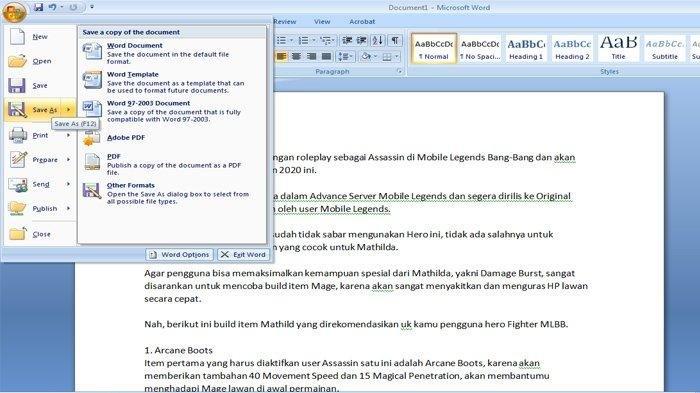
- Unduh installer Office 2013.
- Pilih “Custom Install” dan pilih Word saja.
- Ikuti panduan instalasi hingga selesai.
- Gunakan shortcut khusus untuk membuka Word 2013.
Metode 3: Mengkonversi File Secara Manual
Jika Anda memiliki ratusan dokumen .docx yang harus diproses, konversi manual satu per satu akan sangat memakan waktu, sehingga penggunaan skrip PowerShell atau aplikasi pihak ketiga menjadi solusi efisien. Skrip dapat membuka setiap file, mengubahnya ke format .doc yang kompatibel dengan Word 2013, dan menyimpannya kembali secara otomatis.
Contoh skrip PowerShell memanfaatkan objek COM “Word.Application” untuk membuka dokumen, kemudian memanggil metode “SaveAs” dengan parameter format Word 97‑2003; pastikan skrip dijalankan dengan hak administrator agar dapat mengakses semua folder target. Dengan mengatur loop yang menelusuri seluruh direktori, proses konversi massal dapat selesai dalam hitungan menit.
- Buat skrip PowerShell yang memanggil objek Word.
- Loop melalui folder berisi dokumen .docx.
- Simpan tiap file sebagai .doc dengan kompatibilitas Word 2013.
Tips Tambahan untuk Kelancaran Proses Downgrade
Sebelum melakukan downgrade, pastikan sistem operasi Windows dan semua paket Office sudah diperbarui ke versi terbaru melalui Windows Update atau Microsoft Update Catalog, karena patch keamanan terbaru dapat meningkatkan kompatibilitas dan mencegah konflik yang tidak diinginkan. Pembaruan ini juga memperbaiki bug yang mungkin mempengaruhi proses konversi.
Nonaktifkan sementara semua add‑in pihak ketiga pada Word 2016 sebelum mengaktifkan Compatibility Mode, karena beberapa add‑in dapat menyebabkan kegagalan saat menyimpan file dalam format lama; setelah proses selesai, Anda dapat mengaktifkan kembali add‑in yang diperlukan secara selektif. Langkah ini membantu menjaga stabilitas aplikasi selama proses downgrade.
Sebagai alternatif, pertimbangkan menyimpan dokumen yang tidak lagi memerlukan editan ke dalam format PDF, yang dapat dibuka di hampir semua perangkat tanpa memperhatikan versi Word yang terpasang; ini mengurangi kebutuhan konversi lebih lanjut dan memastikan tampilan dokumen tetap konsisten. PDF juga menyediakan keamanan tambahan dengan kemampuan proteksi password.
Kesimpulan
Berbagai metode mengubah Word 2016 ke 2013 dapat dipilih sesuai dengan skala kebutuhan, mulai dari penggunaan Compatibility Mode untuk dokumen tunggal hingga instalasi paralel atau konversi massal menggunakan skrip otomatis. Memilih solusi yang tepat akan memastikan dokumen tetap dapat diakses tanpa kehilangan fitur penting.
Dengan persiapan cadangan yang solid, pengecekan lisensi yang cermat, dan mengikuti langkah‑langkah terstruktur yang telah dijabarkan, proses downgrade menjadi aman, efisien, dan dapat diandalkan pada tahun 2026. Selamat mencoba dan semoga solusi ini membantu meningkatkan produktivitas Anda.
Tinggalkan Balasan