

File dokumen Microsoft Word, terutama yang dibuat dengan versi lama seperti Word 2007, seringkali memiliki ukuran yang membengkak tanpa kita sadari. Dokumen yang besar dapat menyebabkan berbagai masalah: waktu pengiriman email menjadi lebih lama, ruang penyimpanan yang terbatas cepat terisi, dan bahkan performa komputer yang melambat saat membukanya. Beruntung, ada berbagai cara efektif untuk "mengecilkan gajah" ini, mengubah ukuran file Word 2007 Anda menjadi lebih ringan dan mudah dikelola. Artikel ini akan mengupas tuntas berbagai metode, mulai dari yang paling sederhana hingga yang lebih mendalam, untuk membantu Anda mengoptimalkan ukuran dokumen Word 2007 Anda.
Mengapa Ukuran File Word 2007 Bisa Membengkak?
Sebelum menyelami solusi, mari kita pahami akar masalahnya. Beberapa faktor umum yang berkontribusi pada ukuran file Word 2007 yang besar meliputi:
- Gambar dan Grafik Berkualitas Tinggi: Gambar dengan resolusi sangat tinggi atau berukuran besar, meskipun sudah disisipkan ke dalam dokumen, seringkali masih menyimpan data resolusi penuhnya. Grafik yang kompleks atau disisipkan sebagai objek OLE (Object Linking and Embedding) juga dapat menambah bobot.
- Font Tertanam (Embedded Fonts): Saat Anda menyisipkan font khusus ke dalam dokumen, Word secara default akan menyertakan font tersebut di dalam file. Ini memastikan dokumen terlihat sama di komputer mana pun, tetapi dapat secara signifikan meningkatkan ukuran file, terutama jika Anda menggunakan beberapa font yang tidak umum.
- Objek Multimedia: Video, audio, atau objek multimedia lainnya yang disisipkan langsung ke dalam dokumen akan membuat ukurannya membengkak drastis.
- Koreksi Otomatis dan Pelacakan Perubahan yang Tidak Dihapus: Fitur-fitur seperti koreksi otomatis yang menyimpan riwayat atau pelacakan perubahan yang tidak dihapus dapat menyembunyikan banyak data di balik layar.
- Data Tersembunyi dan Metadata: Terkadang, file Word menyimpan informasi tersembunyi seperti komentar yang sudah dihapus, data tinjauan, atau metadata lainnya yang tidak terlihat oleh pengguna.
- Ukuran Halaman dan Margin yang Berlebihan: Meskipun jarang, pengaturan halaman yang tidak standar atau margin yang sangat lebar bisa sedikit berkontribusi pada ukuran file.
- Format yang Berlebihan: Penggunaan format yang sangat kompleks, banyak tabel bersarang, atau objek yang saling tumpang tindih bisa membuat pemrosesan dokumen lebih berat.
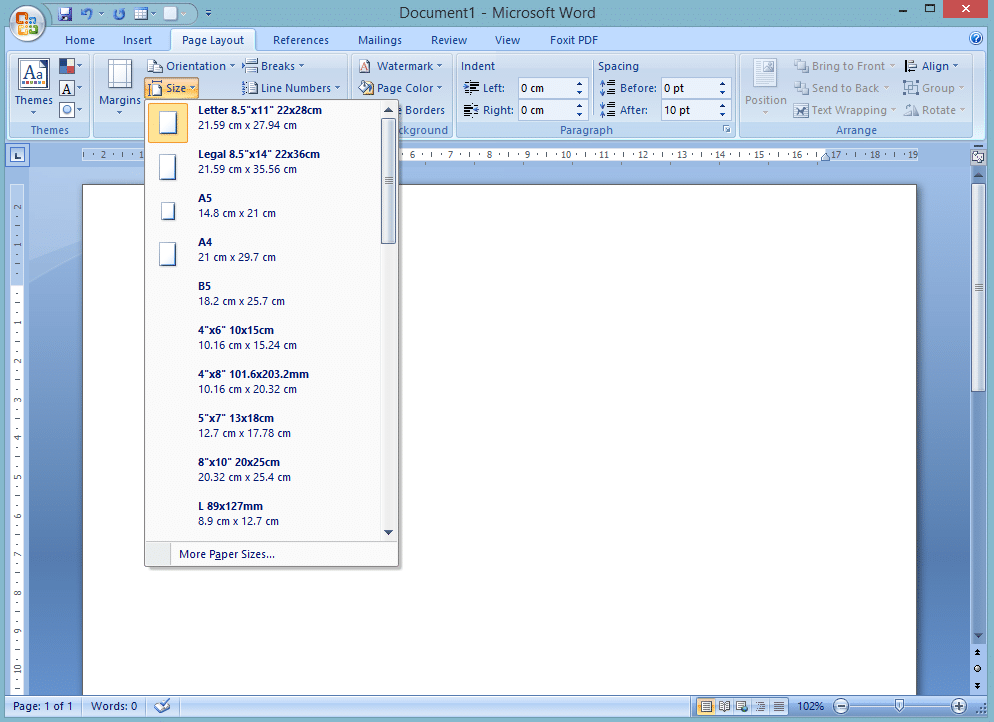
Memahami faktor-faktor ini akan membantu Anda memilih metode yang paling sesuai untuk mengoptimalkan file Word 2007 Anda.
Metode 1: Kompresi Gambar Bawaan Word 2007 (Cara Paling Cepat dan Efektif untuk Dokumen Bergambar)
Ini adalah metode pertama dan seringkali paling efektif, terutama jika dokumen Anda banyak mengandung gambar. Word 2007 memiliki fitur kompresi gambar bawaan yang sangat berguna.
Langkah-langkah:
- Buka Dokumen Word 2007 Anda: Pastikan Anda membuka file yang ingin Anda kompres.
- Pilih Gambar yang Ingin Dikompres: Klik pada salah satu gambar di dalam dokumen. Anda dapat memilih satu gambar, beberapa gambar sekaligus (dengan menahan tombol
Ctrlsambil mengklik gambar lain), atau bahkan memilih semua gambar (dengan mengklik satu gambar lalu menekanCtrl + Asetelahnya). - Akses Tab "Picture Tools" atau "Format": Setelah gambar dipilih, akan muncul tab kontekstual di ribbon atas, biasanya bernama "Picture Tools" atau "Format". Klik tab ini.
- Cari Grup "Adjust" dan Klik "Compress Pictures": Di dalam tab "Picture Tools/Format", cari grup yang bernama "Adjust". Di sana, Anda akan menemukan tombol "Compress Pictures". Klik tombol ini.
- Pilih Opsi Kompresi: Jendela "Compress Pictures" akan muncul. Di sini Anda memiliki beberapa opsi:
- "All pictures in document" vs. "Selected pictures only": Pilih opsi yang sesuai dengan kebutuhan Anda. Jika Anda ingin mengompres semua gambar, pilih yang pertama. Jika hanya gambar yang sedang Anda pilih, pilih yang kedua.
- "Resolution" (Resolusi): Ini adalah pengaturan paling krusial. Anda akan melihat beberapa pilihan resolusi, seperti:
- Print (300 ppi): Resolusi standar untuk pencetakan berkualitas tinggi.
- Web/Screen (150 ppi): Cocok untuk tampilan di layar atau web, jauh lebih ringan daripada resolusi cetak.
- Email (96 ppi): Resolusi terendah, paling cocok untuk dikirim melalui email, namun kualitas gambar akan terlihat kurang tajam saat dicetak.
- High Fidelity: Mempertahankan kualitas asli gambar, tidak disarankan untuk kompresi.
- "Delete cropped areas of pictures": Centang opsi ini jika Anda pernah memotong sebagian gambar. Opsi ini akan menghapus piksel yang terpotong, mengurangi ukuran file.
- Klik "OK": Setelah memilih opsi yang diinginkan, klik "OK". Word akan memproses gambar-gambar tersebut dan mengompresnya. Anda mungkin akan melihat sedikit penurunan kualitas pada gambar, tetapi biasanya tidak signifikan untuk sebagian besar penggunaan.
Manfaat: Metode ini sangat cepat dan efektif, terutama untuk dokumen dengan banyak gambar. Pengurangan ukuran file bisa sangat dramatis.
Kelemahan: Jika Anda membutuhkan gambar dengan kualitas cetak tertinggi, pilihan resolusi rendah mungkin tidak sesuai.
Metode 2: Mengubah Format Gambar (Jika Kompresi Bawaan Kurang Efektif)
Terkadang, format gambar yang digunakan di dalam dokumen Word juga memengaruhi ukuran file. Word 2007 secara otomatis mengonversi gambar ke format internalnya. Namun, Anda bisa mencoba mengonversi gambar ke format yang lebih efisien sebelum menyisipkannya atau bahkan mengubah format gambar yang sudah ada.
Langkah-langkah:
- Ekspor Gambar dari Word:
- Klik kanan pada gambar di dalam dokumen Word.
- Pilih "Save as Picture…".
- Simpan gambar tersebut ke komputer Anda.
- Konversi Gambar Menggunakan Perangkat Lunak Pengolah Gambar: Gunakan program seperti Paint (bawaan Windows), GIMP (gratis), Adobe Photoshop, atau alat konverter gambar online untuk mengubah format gambar.
- PNG ke JPG: Jika gambar Anda aslinya PNG dan memiliki banyak area datar atau transparan, konversi ke JPG dengan tingkat kompresi yang sesuai bisa mengurangi ukuran.
- BMP ke JPG/PNG: Format BMP biasanya sangat besar. Konversi ke JPG atau PNG akan sangat mengurangi ukuran.
- JPG dengan Kompresi Lebih Tinggi: Jika Anda mengonversi kembali JPG ke JPG, Anda bisa mengatur tingkat kompresi yang lebih agresif saat menyimpan.
- Sisipkan Kembali Gambar yang Sudah Dikompres: Hapus gambar asli dari dokumen Word, lalu sisipkan gambar yang sudah Anda konversi dan kompres.
Manfaat: Memberikan kontrol lebih besar atas tingkat kompresi dan format gambar. Sangat berguna jika Anda ingin mempertahankan kualitas tertentu sambil tetap mengurangi ukuran.
Kelemahan: Membutuhkan langkah tambahan dan perangkat lunak pengolah gambar.
Metode 3: Menghapus Font Tertanam (Embedded Fonts)
Menyisipkan font memastikan tampilan dokumen konsisten, tetapi dapat menambah ukuran file secara signifikan. Word 2007 memungkinkan Anda untuk menghapus font tertanam dari dokumen.
Langkah-langkah:
- Buka Dokumen Word 2007 Anda.
- Masuk ke Opsi Word: Klik tombol "Office Button" (tombol bulat di pojok kiri atas) lalu pilih "Word Options" di bagian bawah.
- Pilih "Save": Di jendela "Word Options", pilih opsi "Save" dari menu di sebelah kiri.
- Cari Opsi Font: Di bagian bawah pengaturan "Save", Anda akan menemukan opsi yang berkaitan dengan font.
- "Embed fonts in the file": Jika opsi ini dicentang, font tertanam di dalam dokumen.
- "Embed only the characters used in the document (best for reducing file size)": Pilihan ini akan menyisipkan hanya karakter yang benar-benar digunakan, yang jauh lebih efisien daripada menyisipkan seluruh font.
- "Embed all characters": Pilihan ini akan menyisipkan seluruh font, yang akan membuat ukuran file lebih besar.
- Hilangkan Centang pada Opsi "Embed fonts in the file" atau Pilih Opsi yang Lebih Ringan:
- Jika Anda ingin menghapus font tertanam sepenuhnya (dokumen mungkin terlihat berbeda di komputer lain jika font tersebut tidak terinstal), hilangkan centang pada "Embed fonts in the file".
- Jika Anda ingin mengurangi ukuran tetapi tetap mempertahankan konsistensi tampilan sebisa mungkin, pilih "Embed only the characters used in the document".
- Klik "OK": Simpan perubahan opsi.
- Simpan Ulang Dokumen Anda: Penting untuk menyimpan ulang dokumen Anda agar perubahan diterapkan.
Manfaat: Dapat secara signifikan mengurangi ukuran file jika dokumen Anda menggunakan font yang tidak umum atau memiliki banyak font.
Kelemahan: Jika Anda menghapus semua font tertanam, dokumen mungkin tidak terlihat sama di komputer lain jika font tersebut tidak terinstal di sana. Memilih opsi "embed only characters used" adalah kompromi yang baik.
Metode 4: Mengubah Format Penyimpanan File (Dari .doc ke .docx)
Word 2007 memperkenalkan format file .docx yang menggunakan kompresi ZIP secara default. File .doc yang digunakan oleh versi Word sebelumnya tidak memiliki kompresi bawaan. Jika Anda memiliki file Word 2007 yang disimpan dalam format .doc (meskipun ini jarang terjadi pada Word 2007 itu sendiri, bisa terjadi jika Anda membuka dan menyimpan file dari versi yang lebih lama), mengubahnya ke .docx bisa membantu.
Langkah-langkah:
- Buka Dokumen Word 2007 Anda.
- Klik Tombol Office (Office Button).
- Pilih "Save As".
- *Pilih "Word Document (.docx)"** sebagai tipe file di jendela "Save As".
- Klik "Save".
Manfaat: Menggunakan kompresi ZIP bawaan yang efisien.
Kelemahan: Perbedaan ukuran mungkin tidak terlalu signifikan jika dokumen Anda sudah dalam format .docx dan hanya perlu kompresi lebih lanjut.
Metode 5: Membersihkan Data Tersembunyi dan Metadata
Dokumen Word dapat menyimpan berbagai informasi yang tidak terlihat, seperti komentar lama, revisi, atau properti dokumen yang tidak perlu. Menghapus informasi ini dapat mengurangi ukuran file.
Langkah-langkah:
- Buka Dokumen Word 2007 Anda.
- Klik Tombol Office (Office Button).
- Arahkan ke "Prepare" dan Pilih "Properties".
- Jendela "Document Properties" akan Muncul: Di sini Anda akan melihat tab seperti "Summary", "Author", "Statistics", dll.
- Hapus Informasi yang Tidak Perlu:
- Di tab "Summary", Anda bisa menghapus Judul, Subjek, Penulis, Manajer, Perusahaan, dll., jika tidak lagi diperlukan.
- Di tab "Statistics", Anda akan melihat jumlah kata, karakter, paragraf, dll. Anda tidak perlu menghapus ini karena ini adalah statistik dokumen.
- Perhatikan bagian "Document Properties and Personal Information" di bagian bawah jendela. Anda bisa mengklik "Remove All" di sini untuk menghapus semua properti dokumen dan informasi pribadi. Ini akan menghapus judul, penulis, dll.
- Klik "OK".
- Simpan Ulang Dokumen Anda.
Metode 6: Menghapus Objek Multimedia dan Objek OLE yang Tidak Perlu
Objek multimedia seperti video atau audio yang disematkan akan membuat ukuran file menjadi sangat besar. Demikian pula, objek OLE (seperti grafik Excel yang disisipkan sebagai objek) juga bisa menambah bobot.
Langkah-langkah:
- Identifikasi Objek: Periksa dokumen Anda secara visual untuk menemukan video, audio, atau objek yang disisipkan dari aplikasi lain.
- Hapus Objek: Klik pada objek tersebut untuk memilihnya, lalu tekan tombol
Deletepada keyboard Anda. - Pertimbangkan Alternatif: Jika Anda perlu menyertakan video atau audio, pertimbangkan untuk menautkannya (link) ke file eksternal daripada menyematkannya langsung. Atau, unggah ke layanan berbagi file (seperti Google Drive, Dropbox) dan berikan tautannya.
Manfaat: Menghapus objek yang sangat besar dapat mengurangi ukuran file secara drastis.
Kelemahan: Menghapus objek berarti konten tersebut tidak lagi ada di dalam dokumen.
Metode 7: Menggunakan Alat Eksternal untuk Kompresi PDF (Jika Dokumen Akan Dibagikan sebagai PDF)
Seringkali, dokumen Word pada akhirnya akan dikonversi menjadi PDF untuk dibagikan. Jika ini kasusnya, mengompres file PDF setelah dibuat bisa menjadi langkah tambahan yang sangat efektif.
Langkah-langkah:
- Simpan Dokumen Word 2007 Anda sebagai PDF:
- Klik Tombol Office (Office Button).
- Pilih "Save As".
- Pilih "PDF (*.pdf)" sebagai tipe file.
- Klik "Save".
- Gunakan Alat Kompresi PDF: Ada banyak alat gratis dan berbayar yang tersedia:
- Adobe Acrobat Pro: Jika Anda memiliki versi Pro, ia memiliki fitur kompresi PDF yang sangat baik.
- Alat Online Gratis: Situs seperti Smallpdf, iLovePDF, atau PDF2Go menawarkan alat kompresi PDF gratis. Cukup unggah file PDF Anda, pilih tingkat kompresi, dan unduh hasilnya.
- Alat Desktop Gratis: Ada juga beberapa perangkat lunak desktop gratis yang bisa melakukan ini.
Manfaat: Kompresi PDF seringkali lebih agresif dan lebih efisien daripada kompresi gambar di dalam Word itu sendiri. Memberikan hasil akhir yang lebih ringan untuk dibagikan.
Kelemahan: Membutuhkan langkah tambahan setelah membuat PDF. Kualitas gambar mungkin sedikit menurun tergantung pada tingkat kompresi yang dipilih.
Tips Tambahan untuk Mengurangi Ukuran File Word 2007:
- Hindari Tabel Bersarang yang Kompleks: Tabel yang terlalu rumit dengan banyak kolom dan baris yang bersarang bisa menambah beban pemrosesan dan ukuran file.
- Gunakan Style: Menggunakan gaya (styles) untuk pemformatan daripada memformat teks secara manual dapat membuat struktur dokumen lebih bersih dan potensi ukuran file lebih kecil.
- Hapus Objek yang Tidak Perlu: Periksa kembali dokumen Anda untuk objek, bentuk, atau elemen grafis lain yang mungkin tidak lagi diperlukan.
- Simpan Secara Berkala: Menyimpan dokumen secara teratur membantu mencegah kehilangan data dan memastikan Anda memiliki versi terbaru yang mungkin sudah sedikit teroptimalkan oleh Word.
Kesimpulan
Mengubah ukuran file Word 2007 bukanlah tugas yang mustahil. Dengan memahami faktor-faktor yang menyebabkan pembengkakan ukuran file dan menerapkan metode yang tepat, Anda dapat membuat dokumen Anda jauh lebih ringan, lebih mudah dibagikan, dan lebih efisien dalam penggunaan ruang penyimpanan. Mulailah dengan kompresi gambar bawaan Word, yang seringkali memberikan hasil terbaik. Jika itu tidak cukup, jelajahi opsi untuk mengelola font, membersihkan metadata, atau bahkan menggunakan alat kompresi eksternal jika Anda berencana untuk mengonversi ke PDF. Dengan sedikit kesabaran dan penerapan tips-tips di atas, Anda akan dapat "mengecilkan gajah" di komputer Anda dan mengelola dokumen Word 2007 Anda dengan lebih efektif.
Tinggalkan Balasan