

Mengatur tabel di Microsoft Word seringkali menjadi tantangan tersendiri, terutama saat harus menyesuaikan ukuran kolom dan baris. Dengan memahami cara mengubah ukuran tabel di Word, dokumen Anda akan terlihat lebih profesional dan rapi.
1. Gunakan Fitur AutoFit untuk Penyesuaian Otomatis
Fitur AutoFit di Word memungkinkan tabel menyesuaikan ukuran secara otomatis sesuai konten. Caranya, klik kanan pada tabel, pilih AutoFit, lalu pilih AutoFit to Contents.
Langkah ini sangat berguna saat Anda menambahkan data baru tanpa khawatir tabel berantakan. Prosesnya sama mudahnya seperti mengubah pecahan ke desimal, hanya perlu satu klik.
2. Seret Tepi Kolom atau Baris dengan Mouse
Cara paling cepat adalah dengan menyeret garis tepi kolom atau baris menggunakan mouse. Arahkan kursor ke batas kolom hingga muncul ikpanah dua arah, lalu klik dan seret.
Metode ini memberikan kendali visual langsung atas ukuran tabel. Anda juga bisa menyeret tepi tabel secara keseluruhan untuk memperbesar atau memperkecil lebar total.
3. Atur Ukuran Presisi Melalui Tabel Properties
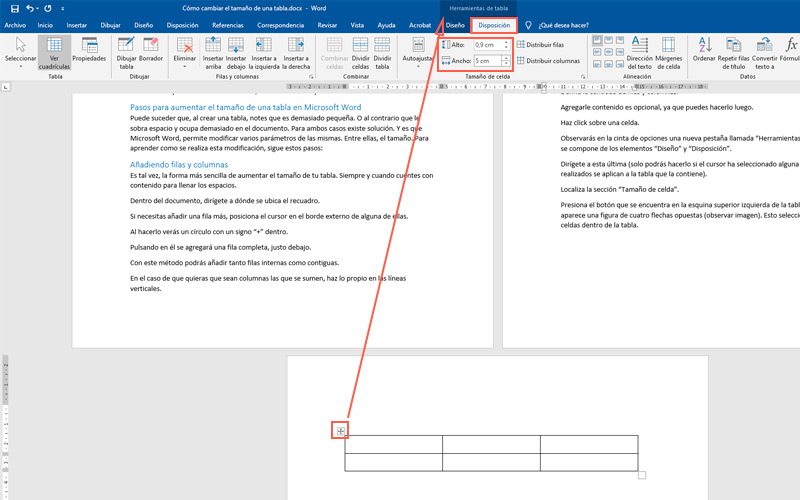
Untuk pengaturan yang lebih akurat, gunakan menu Table Properties. Klik kanan pada tabel, pilih Table Properties, lalu atur lebar kolom dan tinggi baris di tab Column atau Row.
Anda bisa memasukkan angka spesifik dalam satuan cm atau inci. Ini penting saat dokumen harus memenuhi format tertentu, misalnya setelah mengubah PDF ke Word yang sering membutuhkan penyesuaian ulang.
4. Gunakan Penggaris (Ruler) untuk Penyesuaian Halus
Aktifkan penggaris di tab View, lalu seret penanda kolom pada penggaris horizontal untuk mengubah lebar. Cara ini memberikan presisi tinggi tanpa mengganggu tata letak lainnya.
Teknik ini cocok untuk menyesuaikan beberapa kolom secara bersamaan. Sama seperti saat mengubah JPG ke PNG, langkah ini memerlukan perhatian pada detail kecil.
5. Manfaatkan Tombol Distribute Rows atau Columns
Jika tabel memiliki baris atau kolom dengan ukuran tidak seragam, gunakan fitur Distribute. Pilih baris atau kolom, lalu klik kanan dan pilih Distribute Rows atau Distribute Columns.
Fitur ini meratakan ukuran secara otomatis sehingga tabel tampak lebih teratur. Sangat praktis ketika Anda mengimpor data dari sumber lain dan ingin merapikannya.
Kesimpulan
Mengubah ukuran tabel di Word bisa dilakukan dengan berbagai metode, mulai dari drag manual hingga pengaturan presisi. Pilih cara yang paling sesuai dengan kebutuhan dokumen Anda.
Dengan menguasai lima langkah di atas, Anda dapat menghemat waktu dan menghasilkan tabel yang rapi tanpa repot. Praktikkan secara rutin agar semakin mahir.
Tinggalkan Balasan