

Word 2010 masih menjadi pilihan banyak pengguna karena kompatibilitasnya yang luas. Namun, saat ingin berbagi dokumen, format PDF sering lebih aman dan mudah dibuka. Artikel ini menjelaskan cara mengubah Word 2010 ke PDF online dengan cepat.
Mengapa Konversi Word 2010 ke PDF Online Penting
PDF menjaga tampilan asli dokumen, termasuk tata letak, gambar, dan font, sehingga penerima tidak perlu menginstal Word. Selain itu, file PDF biasanya berukuran lebih kecil, mempercepat proses pengunggahan dan pengiriman.
Melakukan konversi secara online menghilangkan kebutuhan instalasi software tambahan, menghemat ruang penyimpanan, dan memungkinkan akses dari perangkat apa pun yang terhubung ke internet.
Langkah-Langkah Mengubah Word 2010 ke PDF Online
-
Pilih layanan konversi PDF gratis yang terpercaya, misalnya Smallpdf, ILovePDF, atau PDF2Go. Pastikan situs tersebut menggunakan protokol HTTPS untuk melindungi data Anda.
-
Buka halaman utama layanan tersebut dan temukan tombol “Pilih File” atau “Upload”. Klik tombol itu, lalu arahkan ke file Word 2010 yang ingin Anda ubah.
-
Setelah file terunggah, sebagian besar platform otomatis mendeteksi format Word dan menyiapkan proses konversi. Beberapa layanan menawarkan opsi tambahan, seperti mengatur orientasi halaman atau menggabungkan halaman.
-
Tekan tombol “Convert to PDF” atau sejenisnya untuk memulai proses. Proses ini biasanya selesai dalam hitungan detik, tergantung ukuran dokumen dan kecepatan koneksi.
-
Setelah konversi selesai, muncul tombol “Download” atau “Unduh PDF”. Klik tombol tersebut untuk menyimpan file PDF ke komputer atau perangkat seluler Anda.
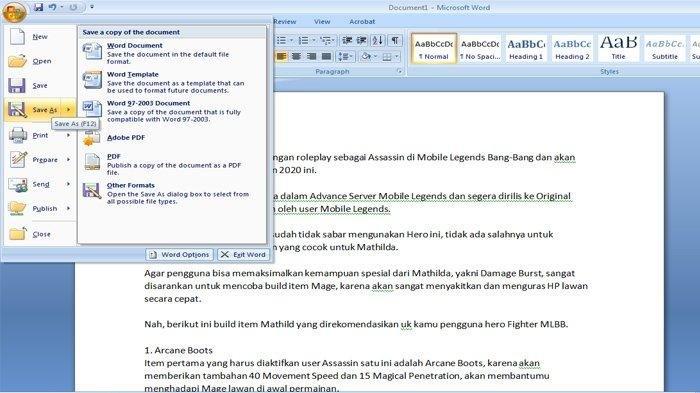
Cara Mengubah File Word Menjadi PDF Langsung Dari Aplikasi Microsoft -
Periksa hasil PDF dengan membuka file menggunakan pembaca PDF standar, seperti Adobe Acrobat Reader atau browser. Pastikan semua elemen, termasuk tabel dan gambar, tampil sesuai harapan.
-
Jika ada bagian yang tidak sesuai, gunakan kembali layanan konversi dengan mengaktifkan opsi kualitas tinggi atau pilih layanan lain yang mendukung pengaturan lanjutan.
Tips Memaksimalkan Kualitas PDF
Gunakan file Word yang sudah dioptimalkan, misalnya dengan mengurangi resolusi gambar sebelum mengunggah. Hal ini membantu menghindari PDF yang terlalu berat.
Pilih layanan yang menyediakan opsi “PDF/A” jika Anda membutuhkan dokumen yang tahan lama dan kompatibel dengan standar arsip.
Pastikan font yang dipakai di dokumen Word terinstal pada komputer Anda, atau aktifkan opsi “embed fonts” pada layanan konversi untuk mencegah perubahan tampilan.
Jika dokumen mengandung tabel kompleks, pertimbangkan mengonversi menjadi PDF melalui layanan yang mendukung pengolahan tabel secara akurat, sehingga tidak terjadi pergeseran kolom.
Kesimpulan
Mengubah Word 2010 ke PDF online kini dapat dilakukan dalam beberapa klik tanpa menginstal aplikasi tambahan. Dengan mengikuti tujuh langkah praktis di atas, Anda dapat menghasilkan PDF yang rapi dan siap dibagikan.
Manfaatkan tips kualitas untuk memastikan hasil akhir tetap profesional, serta pilih layanan konversi yang terpercaya demi keamanan data Anda.
Tinggalkan Balasan