

Microsoft Word adalah alat pengolah kata yang tak tergantikan bagi banyak orang, baik untuk keperluan akademis, profesional, maupun pribadi. Salah satu aspek penting dalam menciptakan dokumen yang rapi dan profesional adalah pengaturan ukuran. Terkadang, pengaturan default Word menggunakan satuan inci, namun kebutuhan Anda mungkin mengharuskan penggunaan sentimeter. Entah itu untuk mencetak poster dengan presisi, membuat formulir yang sesuai standar tertentu, atau sekadar menyesuaikan dengan preferensi pribadi, mengetahui cara mengubah satuan ukuran dari inci ke sentimeter di Word adalah keterampilan yang sangat berharga.
Artikel ini akan memandu Anda langkah demi langkah untuk mengubah satuan ukuran di Microsoft Word dari inci ke sentimeter. Kita akan menjelajahi mengapa ini penting, di mana saja pengaturan ini memengaruhi tampilan dokumen Anda, dan bagaimana melakukannya dengan mudah. Dengan pemahaman yang komprehensif, Anda akan dapat mengontrol setiap detail dokumen Anda dengan percaya diri.
Mengapa Penting untuk Mengubah Satuan Ukuran?
Sebelum kita masuk ke cara melakukannya, mari kita pahami mengapa penting untuk dapat mengubah satuan ukuran di Word:
- Standar Internasional dan Lokal: Di banyak negara di luar Amerika Serikat, sistem metrik (sentimeter, meter, kilometer) adalah standar pengukuran yang umum digunakan. Jika Anda bekerja dengan klien atau audiens di negara-negara tersebut, menggunakan sentimeter akan memastikan dokumen Anda sesuai dengan standar mereka.
- Presisi Desain dan Tata Letak: Terkadang, spesifikasi desain atau tata letak dokumen mengharuskan penggunaan satuan metrik. Misalnya, ketika mendesain kartu nama, brosur, atau materi pemasaran lainnya, presisi dalam sentimeter sangat krusial.
- Kesesuaian dengan Peralatan Cetak: Printer dan mesin cetak seringkali dikalibrasi menggunakan satuan metrik. Mengatur ukuran dokumen Anda dalam sentimeter dapat mempermudah proses pencetakan dan memastikan hasil yang akurat sesuai dengan yang Anda inginkan.
- Kemudahan Pemahaman: Bagi sebagian orang, sentimeter lebih intuitif dan mudah dipahami dibandingkan inci, terutama jika mereka terbiasa dengan sistem metrik dalam kehidupan sehari-hari.
- Konsistensi Dokumen: Jika Anda berkolaborasi dengan orang lain yang menggunakan satuan metrik, mengubah satuan di dokumen Anda akan memastikan konsistensi dan menghindari kebingungan.
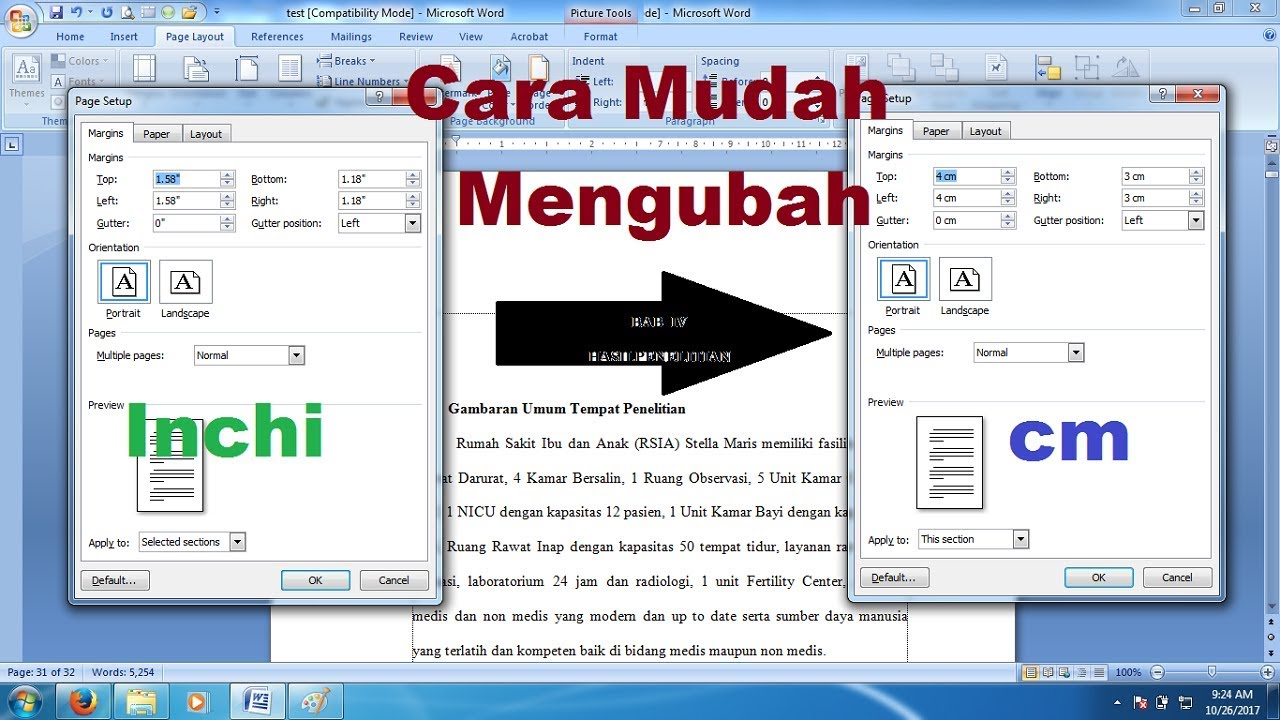
Di Mana Saja Pengaturan Ukuran Memengaruhi Dokumen Anda?
Pengaturan satuan ukuran di Microsoft Word memengaruhi beberapa elemen kunci dalam tampilan dan pembuatan dokumen Anda, antara lain:
- Margin Halaman: Pengaturan margin (atas, bawah, kiri, kanan) akan ditampilkan dalam satuan yang Anda pilih.
- Ukuran Kertas: Ketika Anda memilih ukuran kertas standar (seperti Letter, A4, Legal) atau menentukan ukuran kustom, dimensi akan ditampilkan dalam satuan yang dipilih.
- Tabulasi: Posisi tabulasi yang Anda atur untuk merapikan teks akan diukur dalam satuan ini.
- Perataan Objek (Gambar, Kotak Teks, dll.): Ukuran dan posisi objek-objek ini, serta jarak antara objek, akan mencerminkan satuan yang Anda pilih.
- Ukuran Tabel: Lebar kolom dan tinggi baris dalam tabel dapat diatur menggunakan satuan ini.
- Ukuran Kolom (jika menggunakan layout kolom): Lebar dan spasi antar kolom akan diukur dalam satuan yang Anda tentukan.
- Ruler (Penggaris): Penggaris horizontal dan vertikal yang terlihat di bagian atas dan samping halaman dokumen Anda akan menampilkan skala dalam satuan yang Anda pilih.
Cara Mengubah Satuan Ukuran di Microsoft Word (Langkah demi Langkah)
Proses mengubah satuan ukuran di Microsoft Word sangatlah sederhana dan dapat dilakukan melalui pengaturan opsi program. Perlu diingat bahwa pengaturan ini bersifat global, artinya berlaku untuk semua dokumen Word yang Anda buka setelah mengubahnya.
Berikut adalah langkah-langkahnya, yang sedikit bervariasi tergantung pada versi Microsoft Word yang Anda gunakan (misalnya, Word 2016, 2019, Microsoft 365, atau versi yang lebih lama):
Untuk Microsoft Word Versi Terbaru (Microsoft 365, Word 2019, Word 2016):
- Buka Microsoft Word: Jalankan aplikasi Microsoft Word dan buka dokumen yang ingin Anda kerjakan, atau buka dokumen baru.
- Akses Opsi Word:
- Klik tab File yang terletak di sudut kiri atas layar.
- Dari menu yang muncul di sebelah kiri, gulir ke bawah dan klik Options (Opsi). Opsi ini biasanya berada di bagian paling bawah.
- Pilih Kategori "Advanced" (Tingkat Lanjut):
- Di jendela "Word Options" yang muncul, cari dan klik kategori Advanced (Tingkat Lanjut) di panel sebelah kiri.
- Temukan Bagian "Display" (Tampilan) atau "Show document content" (Tampilkan konten dokumen):
- Gulir ke bawah di panel kanan hingga Anda menemukan bagian yang disebut Display (Tampilan) atau terkadang Show document content (Tampilkan konten dokumen).
- Ubah Satuan Pengukuran:
- Di dalam bagian tersebut, Anda akan menemukan opsi bertuliskan "Show measurements in units of:" (Tampilkan pengukuran dalam satuan:).
- Klik pada menu dropdown di sampingnya.
- Dari daftar pilihan yang tersedia (Inches, Centimeters, Millimeters, Points, Picas), pilih Centimeters.
- Konfirmasi Perubahan:
- Setelah memilih "Centimeters", klik tombol OK di bagian bawah jendela "Word Options" untuk menyimpan perubahan Anda.
Untuk Microsoft Word Versi yang Lebih Lama (Contoh: Word 2010, Word 2007):
Prosesnya sangat mirip, namun mungkin ada sedikit perbedaan pada penamaan menu.
- Buka Microsoft Word: Jalankan aplikasi Microsoft Word.
- Akses Opsi Word:
- Klik tombol Office Button (ikon bulat besar di sudut kiri atas, biasanya berwarna biru di Word 2007) atau tab File (di Word 2010).
- Pilih Word Options (Opsi Word).
- Pilih Kategori "Advanced" (Tingkat Lanjut):
- Di jendela "Word Options", pilih Advanced (Tingkat Lanjut) dari daftar kategori di sebelah kiri.
- Temukan Bagian "Show measurements in units of:" (Tampilkan pengukuran dalam satuan:):
- Gulir ke bawah di panel kanan hingga Anda menemukan bagian yang berisi opsi ini. Lokasinya biasanya di bawah bagian "General" atau "Edit options".
- Ubah Satuan Pengukuran:
- Klik menu dropdown di sebelah "Show measurements in units of:".
- Pilih Centimeters.
- Konfirmasi Perubahan:
- Klik OK untuk menyimpan pengaturan.
Memverifikasi Perubahan
Setelah Anda berhasil mengubah satuan pengukuran, ada beberapa cara untuk memverifikasinya:
- Periksa Penggaris: Jika penggaris tidak terlihat, Anda bisa menampilkannya dengan pergi ke tab View (Tampilan) dan mencentang kotak Ruler (Penggaris). Sekarang, skala pada penggaris horizontal dan vertikal akan ditampilkan dalam sentimeter.
- Periksa Margin: Buka Layout (Tata Letak) > Margins (Batas). Jika Anda memilih "Custom Margins" (Batas Kustom), Anda akan melihat angka-angka margin dalam sentimeter.
- Atur Ukuran Kertas Kustom: Pergi ke Layout (Tata Letak) > Size (Ukuran) > More Paper Sizes (Ukuran Kertas Lainnya). Di sana, Anda akan melihat dimensi kertas dalam sentimeter.
- Pengaturan Tabulasi: Klik dua kali pada penggaris untuk membuka kotak dialog Paragraph (Paragraf), lalu klik tombol Tabs (Tab). Posisi tabulasi akan ditampilkan dalam sentimeter.
Mengubah Satuan untuk Elemen Tertentu (Jika Diperlukan)
Meskipun pengaturan global di atas adalah cara paling umum dan efisien, terkadang Anda mungkin perlu mengatur satuan untuk elemen tertentu, seperti saat memasukkan nilai numerik untuk ukuran objek.
Misalnya, ketika Anda menyisipkan gambar dan ingin mengatur lebarnya secara spesifik:
- Klik pada Objek (Gambar, Bentuk, Kotak Teks): Pilih objek yang ingin Anda atur ukurannya.
- Akses Opsi Pemformatan:
- Tab baru akan muncul di pita (ribbon) Word, biasanya bernama Picture Format (Format Gambar), Shape Format (Format Bentuk), atau Drawing Tools (Alat Gambar). Klik tab ini.
- Di grup Size (Ukuran), Anda akan melihat kolom untuk mengatur tinggi dan lebar objek. Angka-angka di sini akan mengikuti satuan yang telah Anda atur secara global.
- Jika Anda ingin mengatur ukuran secara presisi dengan menambahkan satuan lain (misalnya, Anda berada dalam mode sentimeter tetapi ingin memasukkan nilai dalam inci), Anda dapat mengetikkan nilai tersebut langsung diikuti dengan satuan, seperti
2.5inatau5cm. Word akan secara otomatis mengonversinya ke satuan yang aktif.
Tips Tambahan
- Pahami Perbedaan Konversi: 1 inci setara dengan 2.54 sentimeter. Saat Anda melihat angka di Word, ingatlah konversi ini jika Anda perlu melakukan perhitungan manual.
- Konsistensi adalah Kunci: Setelah Anda menetapkan satuan pengukuran yang diinginkan, pertahankan konsistensi di seluruh dokumen Anda. Hal ini akan membantu menghindari kesalahan dan kebingungan.
- Perhatikan Tampilan Saat Mencetak: Selalu gunakan fitur "Print Preview" (Pratinjau Cetak) untuk melihat bagaimana dokumen Anda akan terlihat saat dicetak. Ini akan membantu Anda mendeteksi potensi masalah tata letak yang mungkin timbul dari pengaturan ukuran.
- Pengaturan Default: Jika Anda ingin kembali ke pengaturan default (inci), ulangi langkah-langkah di atas dan pilih "Inches" dari menu dropdown.
Kesimpulan
Menguasai cara mengubah satuan ukuran di Microsoft Word dari inci ke sentimeter adalah keterampilan praktis yang dapat sangat meningkatkan efisiensi dan profesionalisme Anda dalam membuat dokumen. Dengan mengikuti panduan langkah demi langkah yang telah diuraikan, Anda dapat dengan mudah menyesuaikan pengaturan Word agar sesuai dengan kebutuhan spesifik Anda, memastikan bahwa margin, ukuran kertas, dan elemen tata letak lainnya ditampilkan dan diukur sesuai dengan preferensi Anda. Baik Anda bekerja pada dokumen lokal maupun internasional, kemampuan untuk beralih antar satuan pengukuran ini memberikan fleksibilitas dan kontrol yang lebih besar atas kreasi digital Anda. Jangan ragu untuk mempraktikkannya, dan rasakan perbedaannya dalam pengelolaan dokumen Anda.
Tinggalkan Balasan